API ERP
Diperbarui
Lokasi: Pengaturan > Integrasi > API ERP
Kegunaan:
Menghubungkan sistem Anda sendiri, yang ditampilkan sebagai tombol di samping setiap chat. Saat agen membuka percakapan, SyBox meminta data pelanggan tersebut ke sistem Anda dan menampilkan hasilnya di samping chat, sehingga agen tidak perlu berpindah dari SyBox. Hasilnya dapat berupa data pesanan, saldo, tiket, atau apa pun yang dikembalikan sistem Anda. SyBox mengirimkan nomor telepon pelanggan, atau alamat email mereka pada percakapan email.
Ada tiga tipe API ERP:
- "Tab samping — tampilkan data di samping chat": tombol di bilah samping kotak masuk. Mengekliknya akan menampilkan data sistem Anda untuk pelanggan yang sedang dibuka.
- "Tindakan pesan — kirim pesan dari menunya": item baru di menu pesan WhatsApp masuk. Agen memilihnya, dapat mengedit teksnya, lalu mengeklik Kirim. SyBox kemudian meneruskan teks tersebut ke sistem Anda. Sistem Anda dapat menjawab "Selesai", menampilkan error, mengajukan pertanyaan Ya/Tidak kepada agen, atau meminta agen mengetik satu baris teks.
- "Produk — cari katalog Anda dan kirim item ke chat": agen mengetik apa yang diinginkan pelanggan. Sistem Anda mengembalikan produk yang cocok, yang ditampilkan sebagai kartu berisi nama, harga, gambar, dan stok. Cukup satu ketukan untuk memasukkan link produk ke kotak pesan.
- Buka Pengaturan > Integrasi > API ERP.
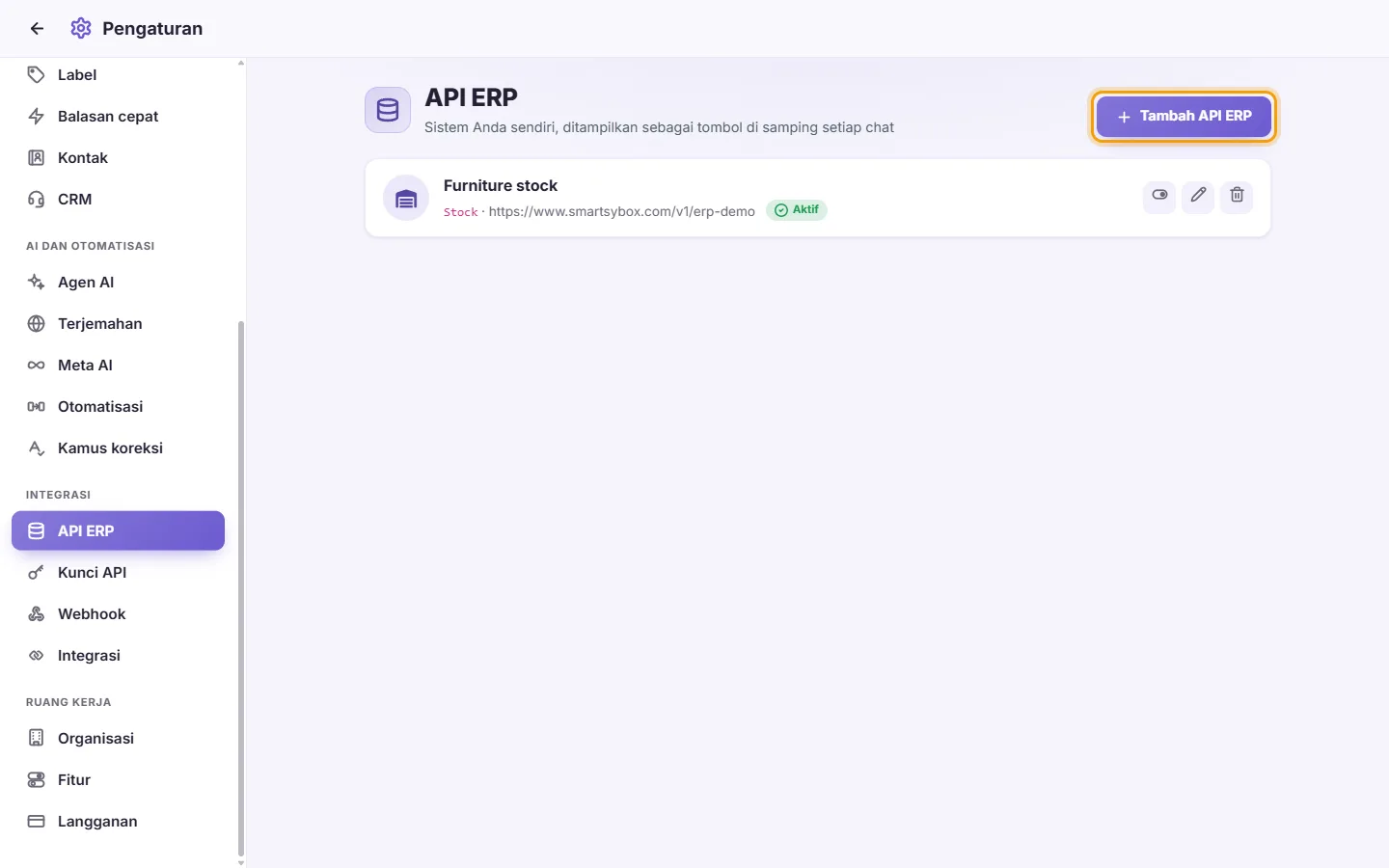
- Klik "Tambah API ERP".
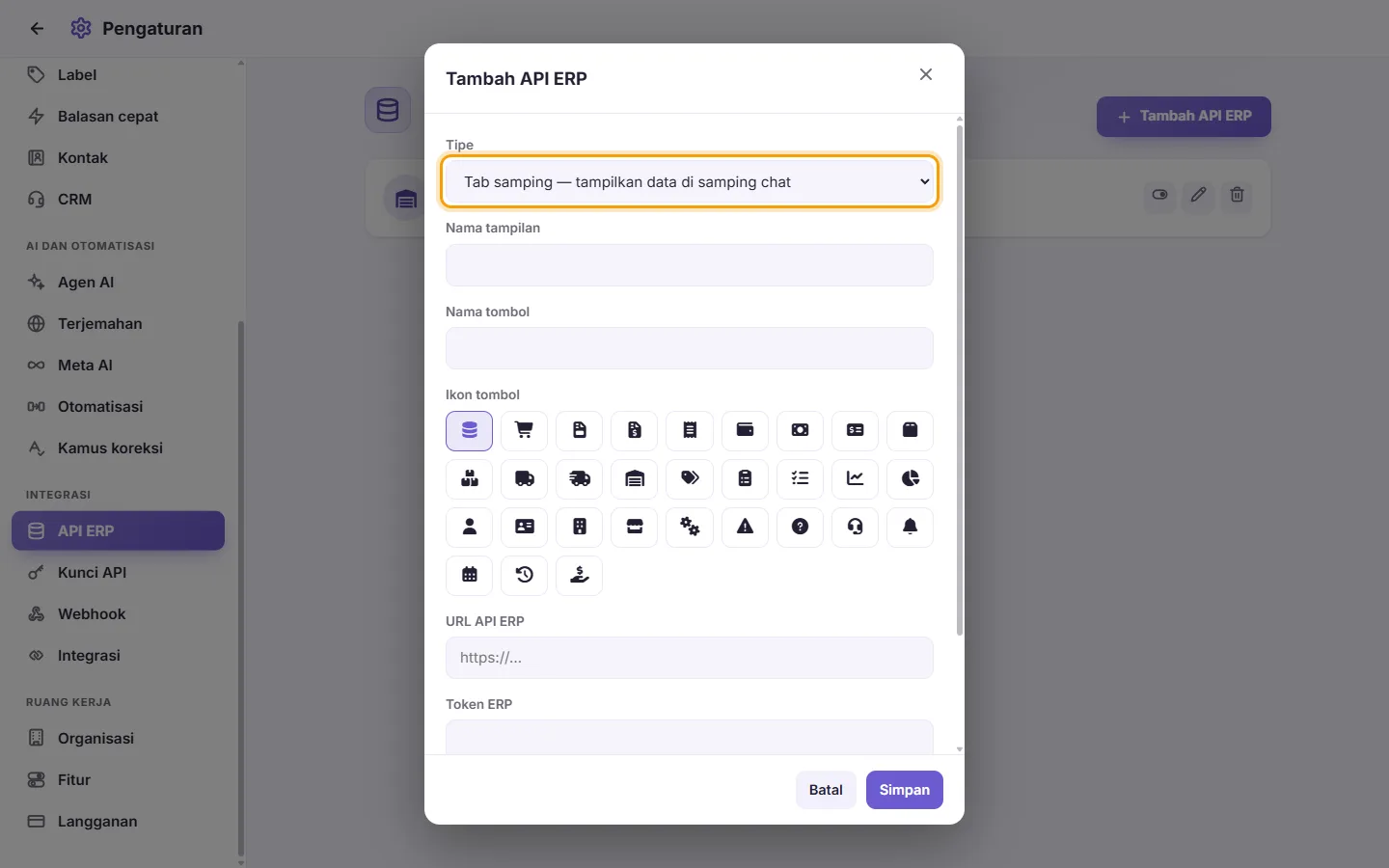
- Pilih "Tipe" (lihat tiga tipe di atas).
- Isi "Nama tampilan", nama lengkap dari integrasi tersebut.
- Isi "Nama tombol", label singkat yang dilihat orang pada tombol atau menu.
- Di bawah "Ikon tombol", klik ikon yang Anda inginkan untuk tombol tersebut.
- Di "URL API ERP", tempel alamat sistem Anda. Alamat harus dimulai dengan http:// atau https://.
- Di "Token ERP", tempel token dari sistem Anda, jika menggunakannya. SyBox mengirimkannya pada setiap permintaan sehingga sistem Anda tahu panggilan tersebut benar-benar dari Anda.
- Opsional: di bawah "Header kustom", klik "Tambah header" untuk mengirim pasangan nama/nilai tambahan pada setiap permintaan, misalnya kode cabang. Setiap header memiliki sakelar aktif/nonaktif sendiri, sehingga Anda dapat menjedanya tanpa menghapus. Klik ikon tempat sampah untuk menghapus header. Beberapa nama header yang digunakan oleh SyBox sendiri akan diabaikan.
- Klik Simpan.
Tombol baru akan langsung muncul di kotak masuk. Anda tidak perlu memuat ulang halaman.
- Temukan kartunya di daftar API ERP.
- Klik Edit untuk mengubah detail apa pun. Untuk mempertahankan token yang tersimpan, biarkan "Token ERP" kosong ("Kosongkan untuk mempertahankan yang saat ini").
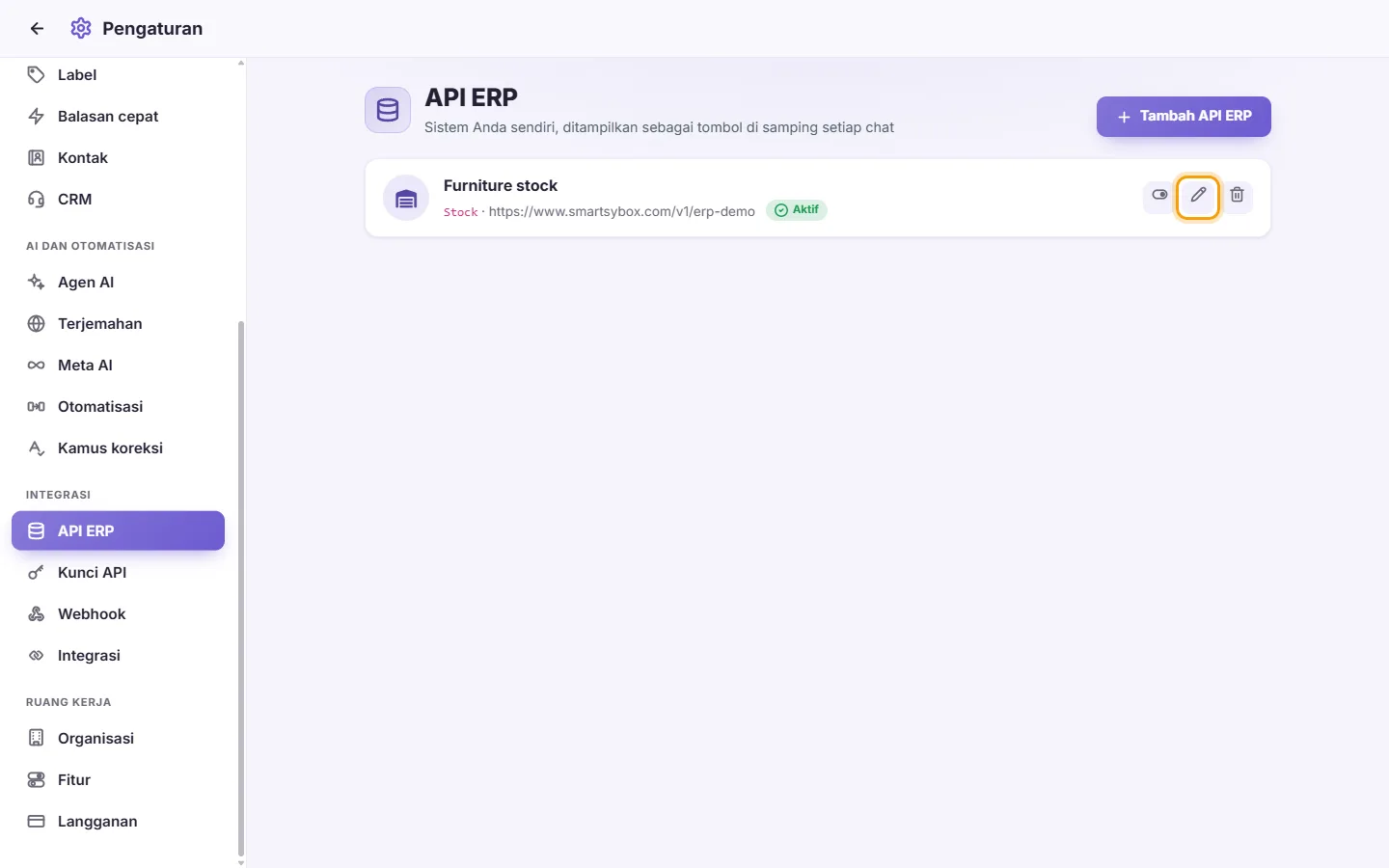
- Klik Aktifkan / Nonaktifkan untuk menyembunyikan atau menampilkan tombol di kotak masuk. Kartu yang dinonaktifkan ditandai "Dinonaktifkan".
- Klik Hapus, lalu konfirmasi "Hapus integrasi ini?".
Tampilan kartu: nama, nama tombol, alamat, serta status "Aktif" atau "Dinonaktifkan". Kartu menampilkan "Tidak ada token" jika tidak ada token yang disimpan. Jika token disimpan, hanya karakter terakhirnya yang ditampilkan.
Aturan dan pesan:
- "Nama tampilan", "Nama tombol", dan "URL API ERP" wajib diisi. Jika salah satu kosong, Anda akan melihat "Data tidak lengkap".
- Alamat harus dimulai dengan http:// atau https://.
Membangun di sisi Anda: Dokumentasi Developer SyBox publik (di situs web SyBox, di bawah Developer) menjelaskan apa yang dikirimkan SyBox dan bagaimana sistem Anda harus merespons. Ini mencakup format tampilan, baris yang dapat diklik untuk membuka detail catatan, dan pencarian produk.
Saya sudah menambahkan API ERP tetapi tidak ada tombol di samping chat.
Pastikan kartu berstatus "Aktif". Tipe "Tab samping" atau "Produk" berupa tombol di bilah samping kotak masuk. Tipe "Tindakan pesan" bukan berupa tombol bilah samping: tipe ini muncul di menu pesan WhatsApp yang masuk.
Panel terbuka tetapi tidak menampilkan data atau muncul error.
SyBox menampilkan apa pun yang dikembalikan oleh sistem Anda. Pastikan alamat Anda dapat diakses dari internet, token sudah benar, dan sistem Anda dapat menemukan pelanggan berdasarkan nomor telepon (atau email pada percakapan email).
Bisakah saya menghubungkan lebih dari satu sistem?
Ya. Tambahkan API ERP sebanyak yang Anda butuhkan. Masing-masing akan mendapatkan tombolnya sendiri.
Siapa yang dapat melihat data di panel tersebut?
Anggota tim yang memiliki akses untuk membuka percakapan tersebut di kotak masuk.