saluran
Diperbarui
Lokasi: Pengaturan > Pesan > saluran
Fungsi menu: Menghubungkan saluran yang digunakan kontak untuk menghubungi Anda. Halaman ini memiliki tiga bagian: WhatsApp (nomor WhatsApp Business Anda), Facebook & Instagram (Halaman Facebook Anda, untuk pesan Messenger dan Instagram), dan Telegram (bot Anda).
Siapa yang bisa mengakses: Pengguna dengan izin "Kelola nomor WhatsApp".
WhatsApp
- Buka Pengaturan > saluran.
- Pada bagian WhatsApp, klik "Hubungkan dengan Facebook".
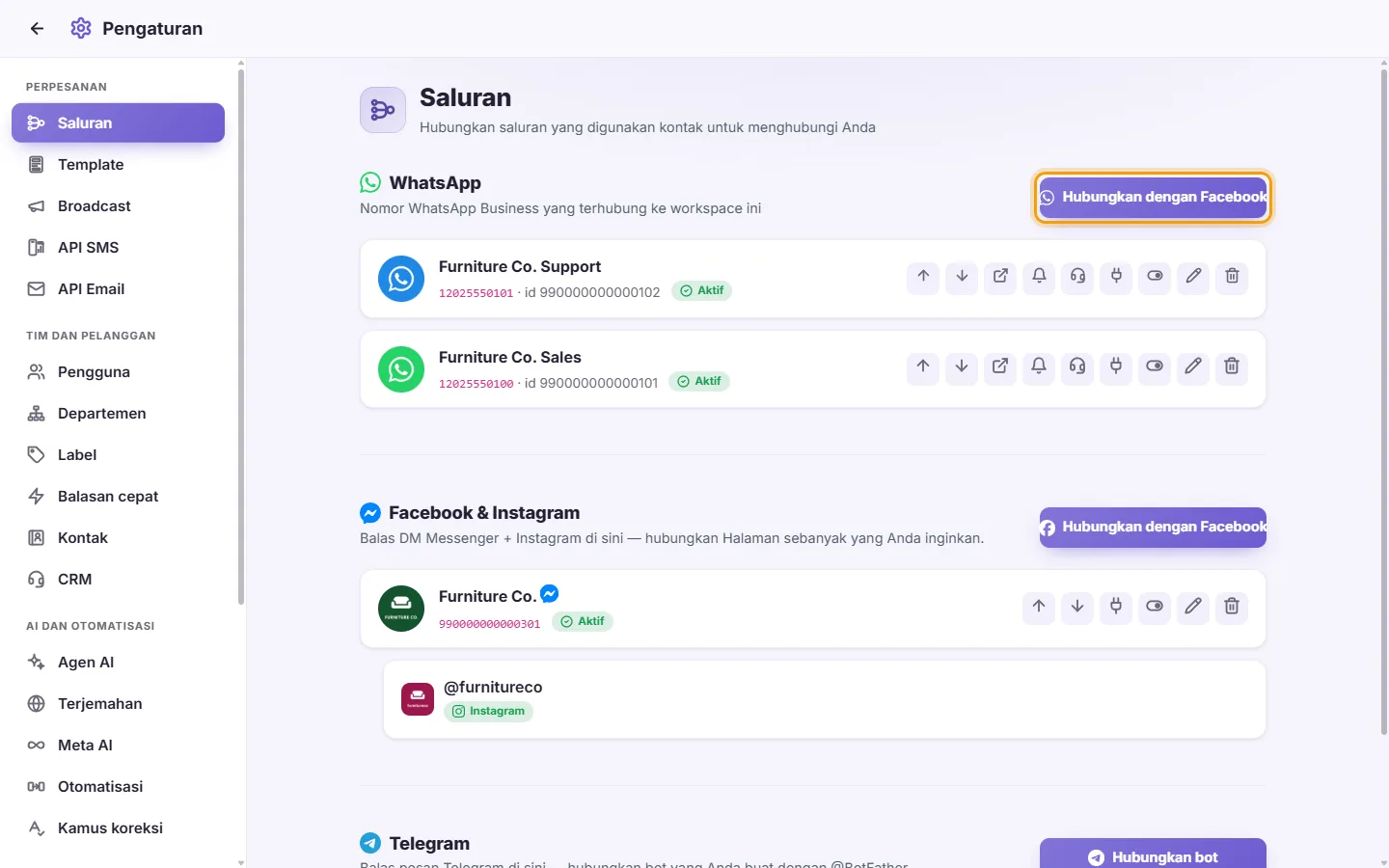
- Jendela pop-up akan terbuka. Masuk ke Facebook dan ikuti petunjuk untuk memilih atau membuat Akun WhatsApp Business dan nomor telepon Anda.
- Setelah selesai, SyBox akan menampilkan "Menghubungkan nomor WhatsApp Anda…". Proses ini memakan waktu beberapa detik.
- Jika sudah selesai, akan muncul pesan "Tersimpan", dan nomor tersebut akan terlihat di daftar.
Tips: Jika jendela tidak terbuka, izinkan pop-up untuk situs SyBox di browser Anda dan coba lagi.
Keterangan pada setiap kartu nomor
- Nama tampilan, nomor telepon, dan ID nomor.
- Status "Aktif" atau "Dinonaktifkan".
- Status "Token tidak ada" berarti nomor tersebut kehilangan kredensial aksesnya sehingga tidak dapat berfungsi secara normal.
Tombol pada kartu nomor, dari kiri ke kanan:
- Naikkan / Turunkan: Mengubah urutan nomor dalam daftar. Urutan ini juga akan digunakan di tempat lain saat nomor ditampilkan, misalnya pada filter saluran di kotak masuk.
- Tautan cepat: Membuka pintasan ke halaman Meta Business untuk nomor ini: Template, Akun WhatsApp, dan Nomor telepon. Beberapa nomor juga menyertakan Portofolio bisnis, Aplikasi, atau Konfigurasi webhook.
- Tindakan (ikon lonceng): Membuka dua tombol:
- "Berlangganan": Menghubungkan kembali nomor agar pesannya masuk ke SyBox. Gunakan tombol ini jika pesan berhenti masuk.
- "Aktifkan panggilan": Mengajukan permintaan ke Meta untuk mengaktifkan fitur panggilan WhatsApp pada nomor ini.
- Hasil proses akan tampil di bawah tombol.
- Jawab panggilan suara dengan SyBox: Mengaktifkan atau menonaktifkan fitur penerimaan panggilan WhatsApp langsung di dalam SyBox untuk nomor ini. Ikon akan berwarna saat fitur aktif.
- Uji koneksi: Menjalankan pemeriksaan sistem dan menampilkan hasilnya di bawah kartu. Lihat "Cara menguji nomor" di bawah.
- Aktifkan / Nonaktifkan: Mematikan atau menghidupkan nomor tanpa menghapusnya dari sistem.
- Edit: Mengubah foto profil nomor dan label tampilannya.
- Hapus: Menghapus nomor. Lihat bagian "Cara menghapus nomor" di bawah.
- Klik Edit (ikon pensil) pada kartu nomor.
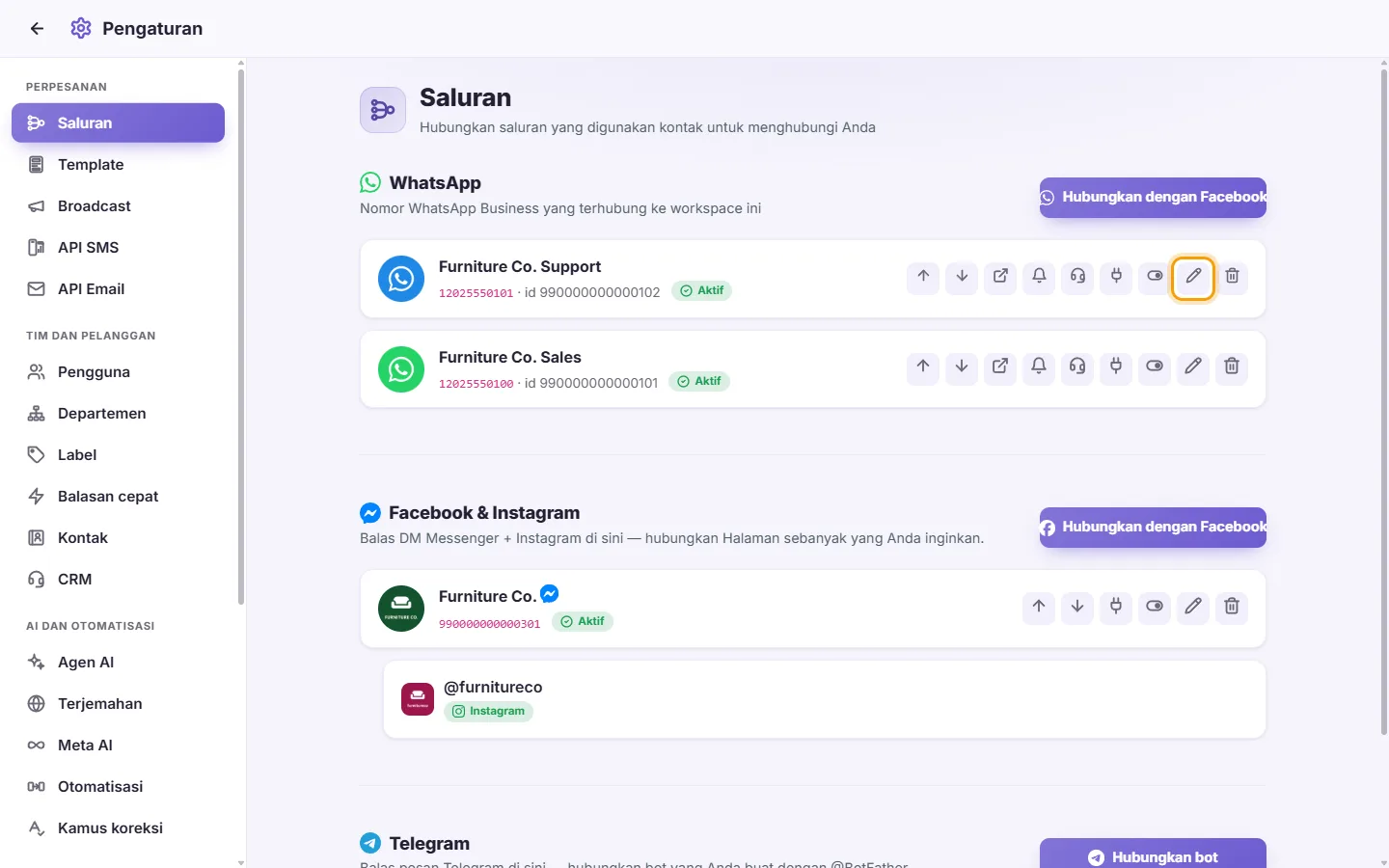
- Klik gambar persegi untuk memilih foto, sesuaikan pemotongannya, lalu klik Simpan.
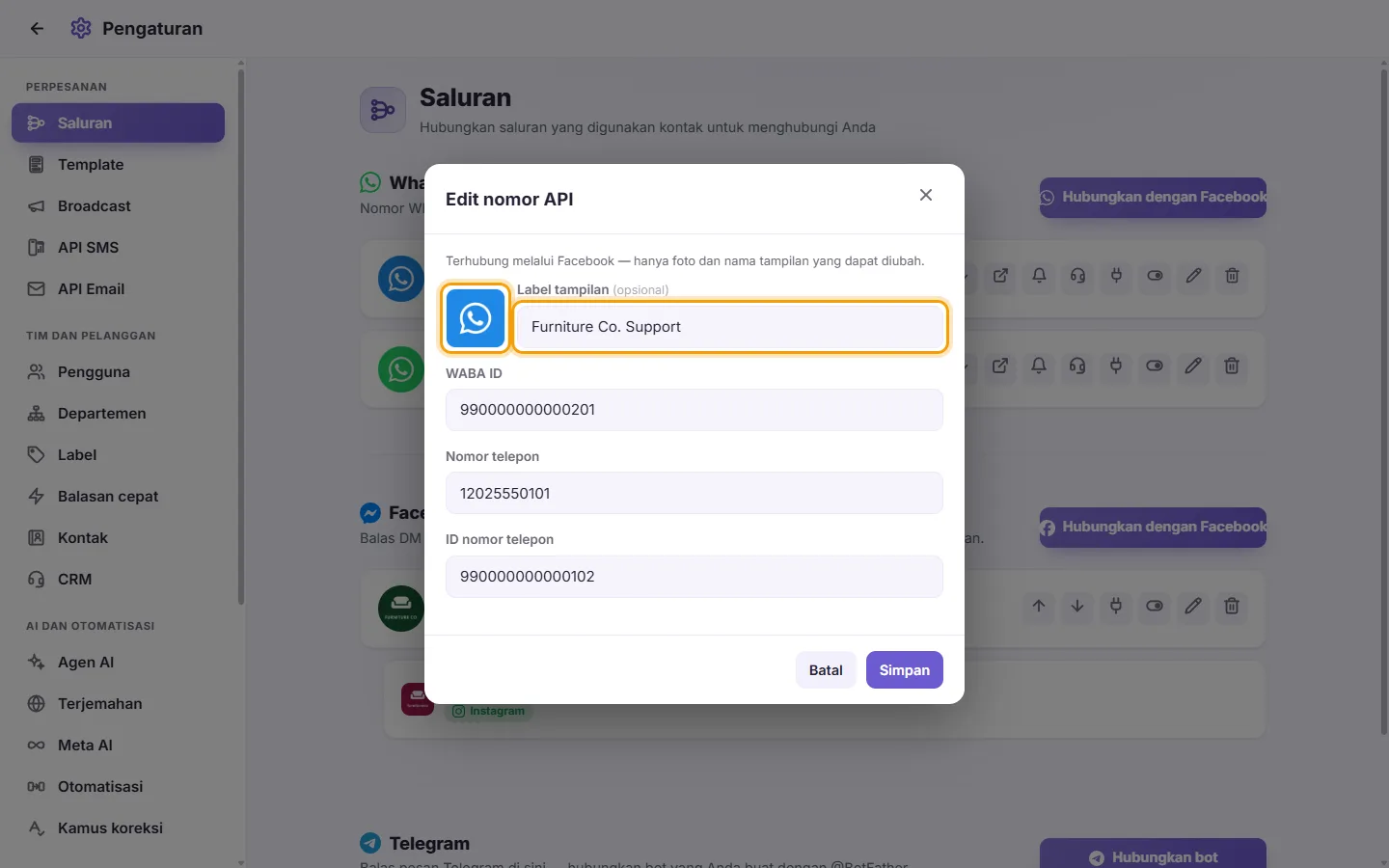
- Ubah "Label tampilan" jika diinginkan.
- Klik Simpan.
Catatan: Nomor yang terhubung via Facebook menampilkan keterangan "Terhubung melalui Facebook — hanya foto dan nama tampilan yang dapat diubah." WABA ID, Nomor telepon, dan ID Nomor telepon tetap ditampilkan tetapi tidak dapat diedit.
- Klik Uji koneksi (ikon colokan) pada kartu nomor.
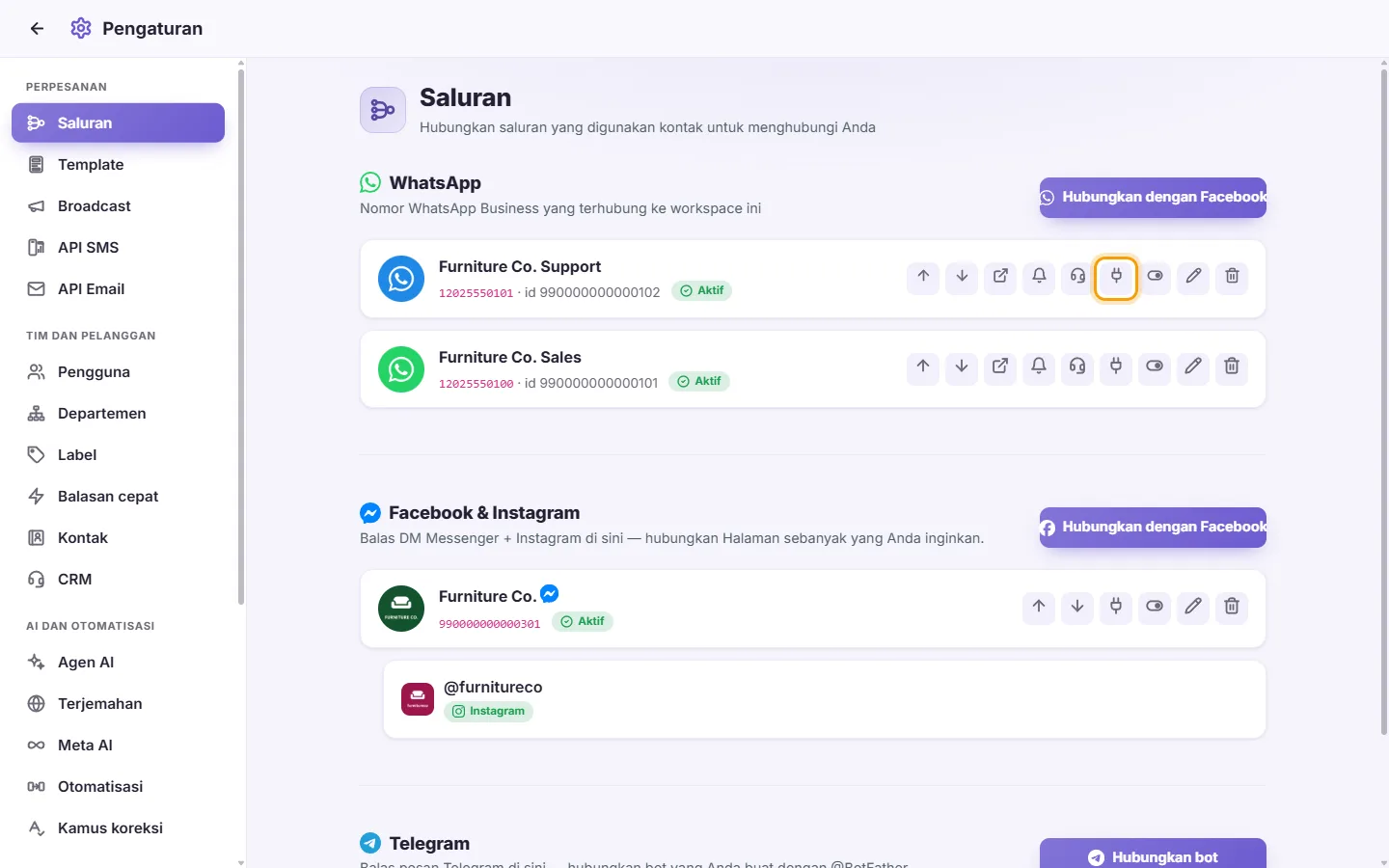
- Tunggu hingga setiap baris selesai diperiksa. Tanda centang berarti normal dan tanda silang menunjukkan masalah:
- Nomor Anda: Nama dan nomor telepon. Jika terjadi masalah, penyebabnya akan ditampilkan di sini. Misalnya, Meta menolak mengirim pesan, atau ada pembatasan untuk memulai percakapan baru.
- Terdaftar dan online: Status apakah nomor sudah siap untuk mengirim dan menerima pesan.
- Kualitas pesan: Baik, Sedang, Rendah, atau Belum dinilai. Nomor baru biasanya berstatus "Belum dinilai", dan hal ini normal.
- Nama tampilan: Disetujui, Dapat digunakan tanpa tinjauan, Sedang ditinjau, Ditolak, atau Belum diatur.
- Aplikasi terhubung: Daftar aplikasi yang menerima pesan dari akun ini.
- Jika ada baris yang gagal, baca keterangan di sampingnya. Anda mungkin perlu memperbaikinya di akun Meta Business Anda, misalnya metode pembayaran atau pengajuan nama tampilan.
- Klik Hapus (ikon tempat sampah) pada kartu nomor.

- Baca peringatan yang muncul:
- Jika Anda memiliki nomor lain di Akun WhatsApp Business yang sama, sistem akan memberi tahu bahwa nomor-nomor lain tersebut tetap berfungsi normal.
- Jika ini nomor terakhir, menghapusnya akan memutuskan koneksi SyBox dari Akun WhatsApp Business tersebut. Anda dapat menghubungkannya kembali kapan saja. Untuk mencabut akses SyBox sepenuhnya, hapus juga SyBox dari daftar mitra di Pengaturan Meta Business Anda. Langkah tersebut yang akan menjadwalkan data Anda untuk dihapus permanen.
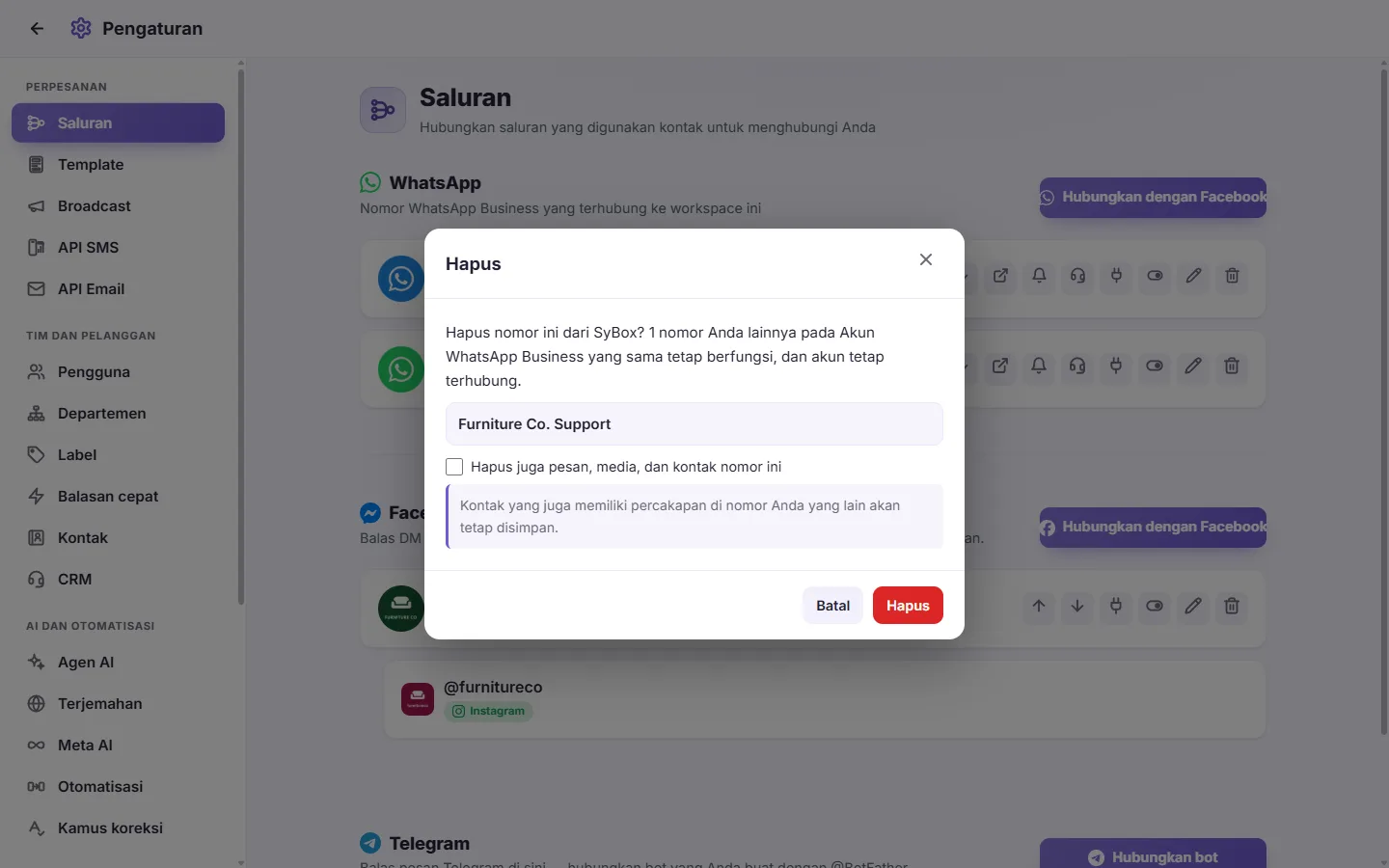
- Opsional: centang "Hapus juga pesan, media, dan kontak nomor ini".
- Saat dicentang, kode 6 digit akan muncul. Masukkan kode tersebut di kolom konfirmasi.
- Kontak yang juga memiliki riwayat percakapan di nomor Anda yang lain akan tetap tersimpan.
- Klik Hapus.
- Jika Anda memilih untuk menghapus data, sistem akan menampilkan jumlah pesan, file, dan kontak yang berhasil dihapus.
Jika kodenya salah, akan muncul pesan "Kode tidak cocok — tidak ada yang dihapus". Tidak ada data yang dihapus, dan Anda dapat memasukkan kembali kodenya.
Facebook & Instagram
- Pada bagian Facebook & Instagram, klik "Hubungkan dengan Facebook".
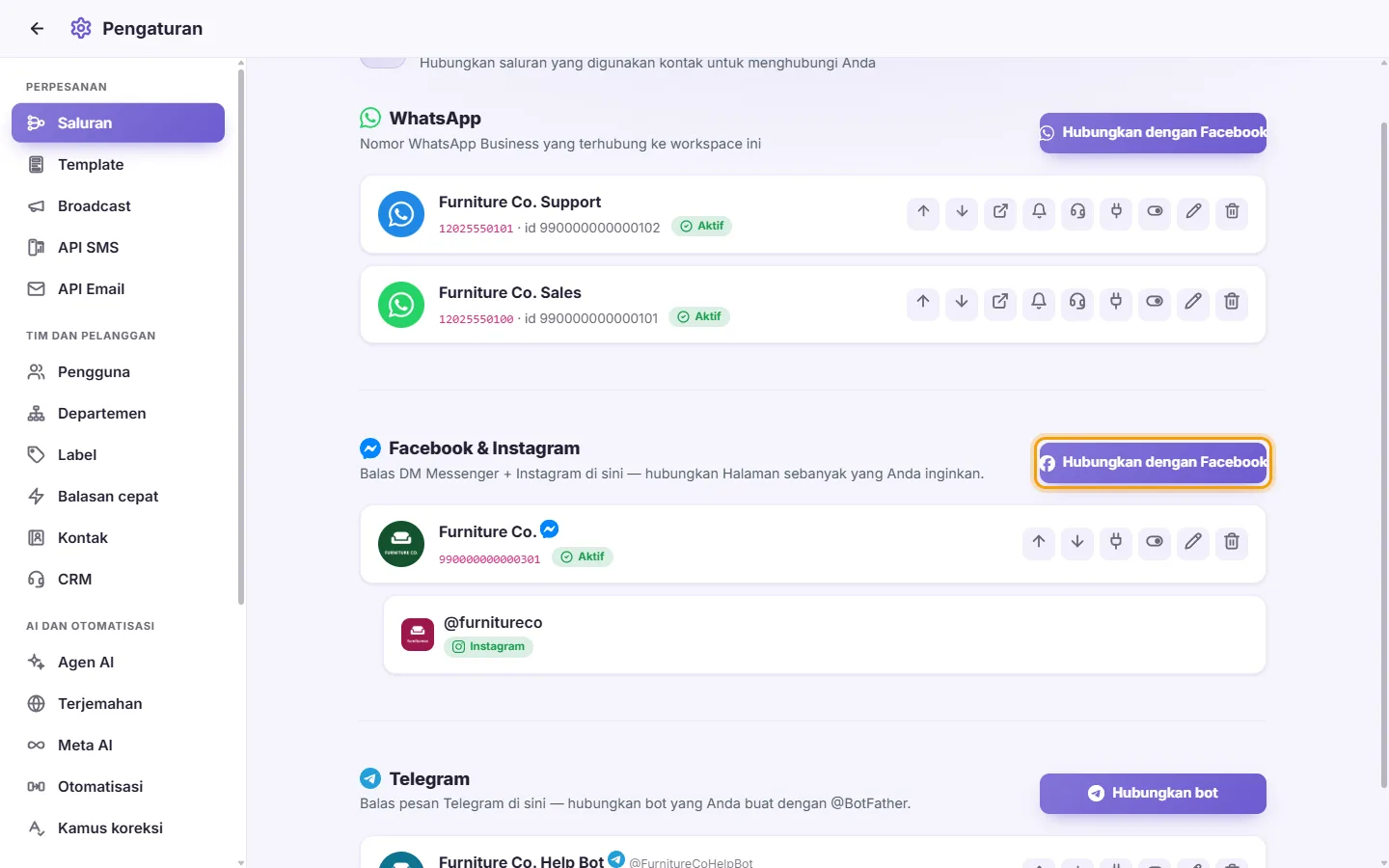
- Masuk ke Facebook di jendela kecil yang muncul dan berikan izin akses.
- Jika akun Anda mengelola lebih dari satu Halaman, daftar "Pilih halaman yang ingin dihubungkan" akan terbuka. Centang Halaman yang diinginkan lalu klik "Hubungkan yang dipilih". Halaman yang sudah ada di SyBox ditandai dengan "(terhubung)".
- Pesan "terhubung" akan muncul, dan Halaman tersebut akan masuk ke daftar. Jika Halaman tersebut memiliki akun Instagram yang ditautkan, baris Instagram dengan @namapengguna akan muncul di bawahnya.
Pemberitahuan: "Tidak ada halaman yang ditemukan di akun Anda." berarti akun Facebook Anda tidak mengelola Halaman apa pun. "Centang setidaknya satu halaman." berarti Anda mengeklik tombol Hubungkan tanpa memilih Halaman.
Tombol pada kartu Halaman
- Naikkan / Turunkan: Mengubah urutan prioritas dalam daftar.
- Periksa status: Menampilkan tiga hasil pemeriksaan:
- Koneksi ke Meta: Jika gagal, akan muncul keterangan "Hubungkan ulang halaman ini".
- Langganan webhook: Jika muncul "Halaman ini tidak berlangganan" atau pesan gagal menerima, berarti Halaman tidak menerima seluruh data pesan.
- Akun Instagram: Status "Tidak ditautkan" adalah hal normal untuk Halaman yang tidak memiliki Instagram.
- Aktifkan / Nonaktifkan: Mematikan atau menghidupkan Halaman tanpa menghapusnya.
- Edit: Membuka pengaturan "Nama & logo halaman". Anda dapat mengubah label tampilan dan foto Halaman, serta logo Instagram jika tersedia. Ketuk foto untuk menggantinya, atau biarkan seperti semula untuk mempertahankan foto yang ada.
- Hapus: Menampilkan konfirmasi "Hapus halaman ini?". Anda juga dapat mencentang "Hapus juga pesan dan kontak tersimpan dari halaman ini". Jika dicentang, Anda harus mengetik kode 6 digit yang ditampilkan.
Halaman saya bisa mengirim pesan tetapi tidak bisa menerimanya. Apa yang harus saya lakukan?
Klik Periksa status. Jika baris langganan webhook bermasalah, klik "Hubungkan dengan Facebook" lagi dan centang Halaman yang sama. Menghubungkannya kembali akan memperbaiki integrasi yang terputus.
Saya menghapus Halaman terakhir dan SyBox menanyakan "Putuskan sepenuhnya dari Facebook?"
Akun Facebook Anda masih memiliki Halaman lain yang terhubung, mungkin di ruang kerja yang berbeda. "Putuskan semua" akan mencabut akses ke semuanya. Batalkan untuk tetap mempertahankannya.
Telegram
- Di Telegram, kirim pesan ke @BotFather, kirim perintah /newbot, dan ikuti langkah-langkahnya. BotFather akan memberikan token.
- Di SyBox, pada bagian Telegram, klik "Hubungkan bot".
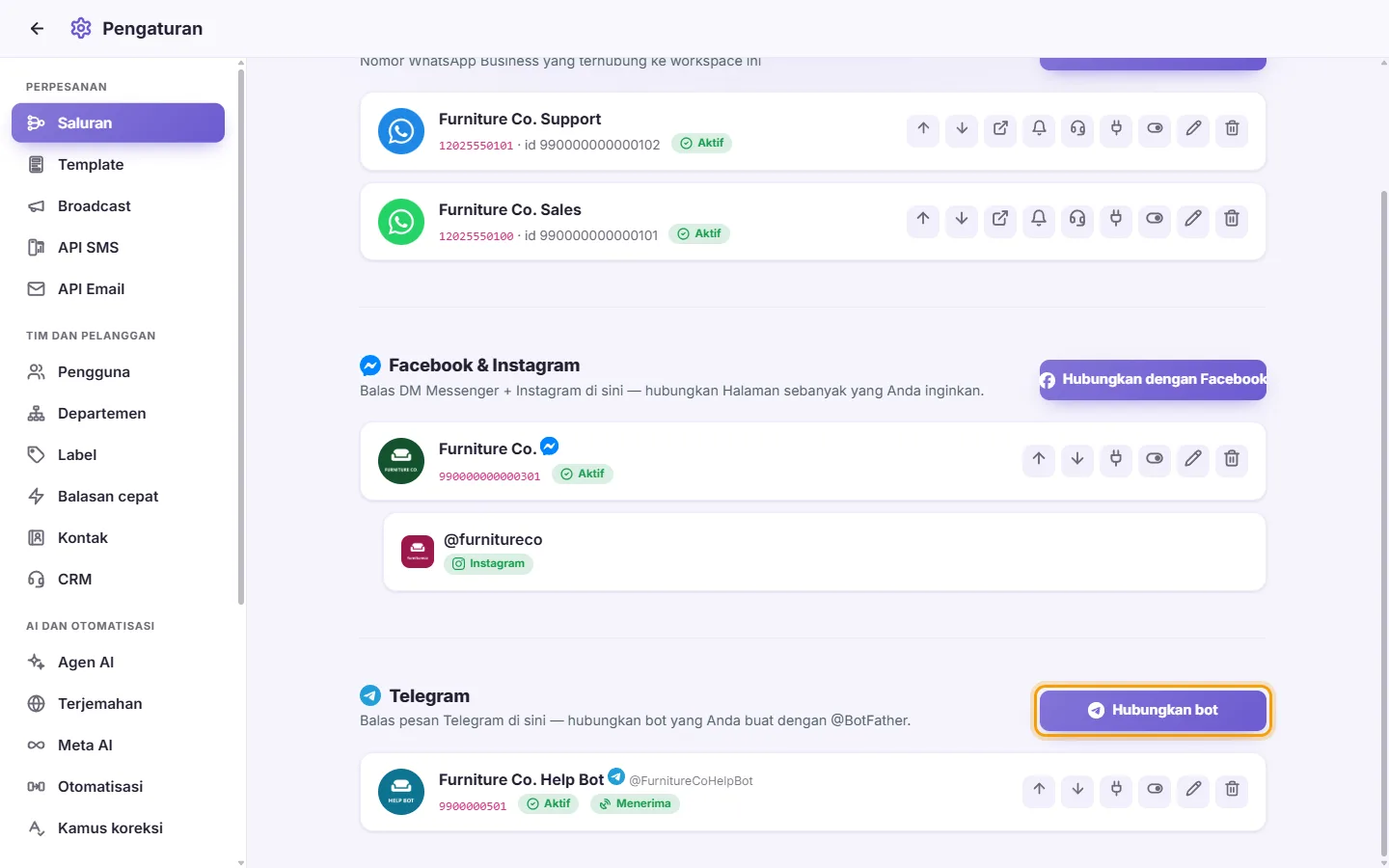
- Tempel token ke kolom "Token bot" lalu klik Simpan.

- Keterangan "Bot terhubung" berarti bot sudah berfungsi. Jika muncul "Bot tersimpan, tetapi Telegram belum diarahkan ke sini — klik Periksa status", gunakan tombol Periksa status pada kartu bot.
Catatan: Untuk mengubah token bot, hubungkan bot yang sama sekali lagi menggunakan token baru. Token baru akan menggantikan yang lama.
Informasi pada kartu bot: status "Aktif" atau "Dinonaktifkan", serta keterangan "Menerima" atau "Tidak menerima". Status "Tidak menerima" berarti Telegram belum meneruskan pesan bot tersebut ke SyBox.
Tombol pada kartu bot
- Naikkan / Turunkan.
- Periksa status: Menampilkan tiga hasil pemeriksaan:
- Token bot: Menampilkan @namapengguna bot jika token valid.
- Telegram diarahkan ke sini: Jika gagal, akan muncul keterangan "Diarahkan ke server lain" atau "Webhook belum diatur — hubungkan kembali bot".
- Antrean pesan: Keterangan "Tidak ada yang menunggu" berarti transmisi normal.
- Aktifkan / Nonaktifkan.
- Edit: Membuka jendela "Nama & logo bot". Telegram tidak mengirimkan foto bot ke SyBox, jadi unggah logo bot Anda di sini jika diperlukan.
- Hapus: Menampilkan konfirmasi "Hapus bot ini?".
Kartu bot saya menampilkan "Diarahkan ke server lain". Mengapa?
Sebuah bot Telegram hanya dapat meneruskan pesan ke satu tempat tujuan. Sistem lain sedang menggunakan bot ini. Hubungkan bot kembali di SyBox dengan menempelkan tokennya, atau buatlah bot baru yang terpisah.
Apakah saya membutuhkan akun Meta developer sendiri untuk menghubungkan WhatsApp?
Tidak. Cukup gunakan "Hubungkan dengan Facebook". Anda tidak perlu memasukkan kunci konfigurasi apa pun.