Departemen
Diperbarui
Lokasi: Pengaturan > Tim dan pelanggan > Departemen
Fungsi fitur ini:
Departemen berguna untuk mengelompokkan tim dan pelanggan Anda, misalnya Penjualan, Bantuan, atau Keuangan. Anda kemudian bisa membatasi akses pengguna ke departemen tertentu serta menyortir pelanggan dan kasus CRM berdasarkan departemen.
Siapa yang bisa membukanya:
Pengguna yang memiliki izin "Kelola pengaturan organisasi".
Tampilan pada daftar:
Setiap departemen menampilkan label warnanya, nama, jumlah pengguna di dalamnya, serta nomor ID-nya (misalnya "#3"). Jika Anda mengintegrasikan sistem lain dengan SyBox dan sistem tersebut meminta ID departemen, gunakan nomor ini.
- Buka Pengaturan > Departemen.
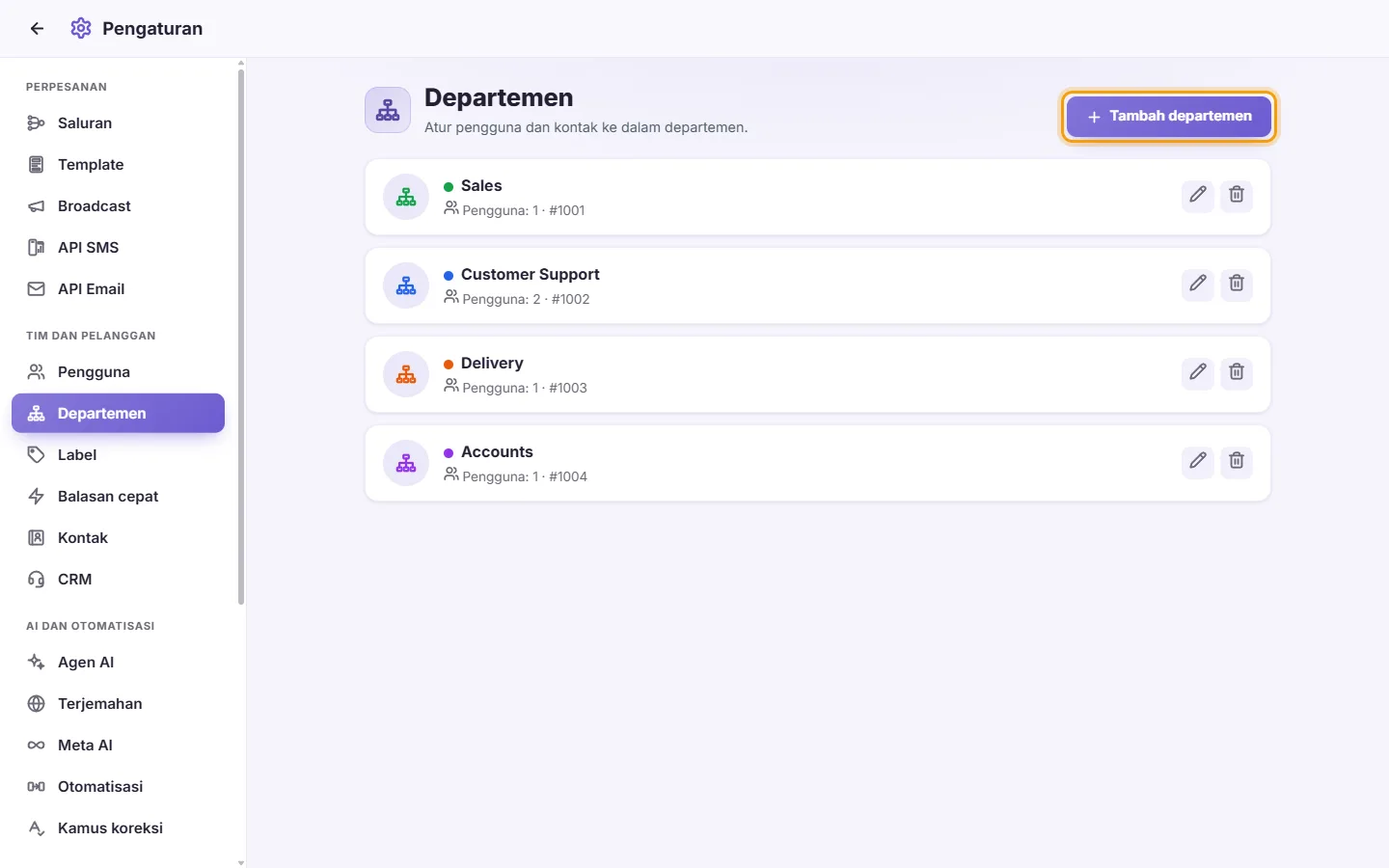
- Klik "Tambah departemen".
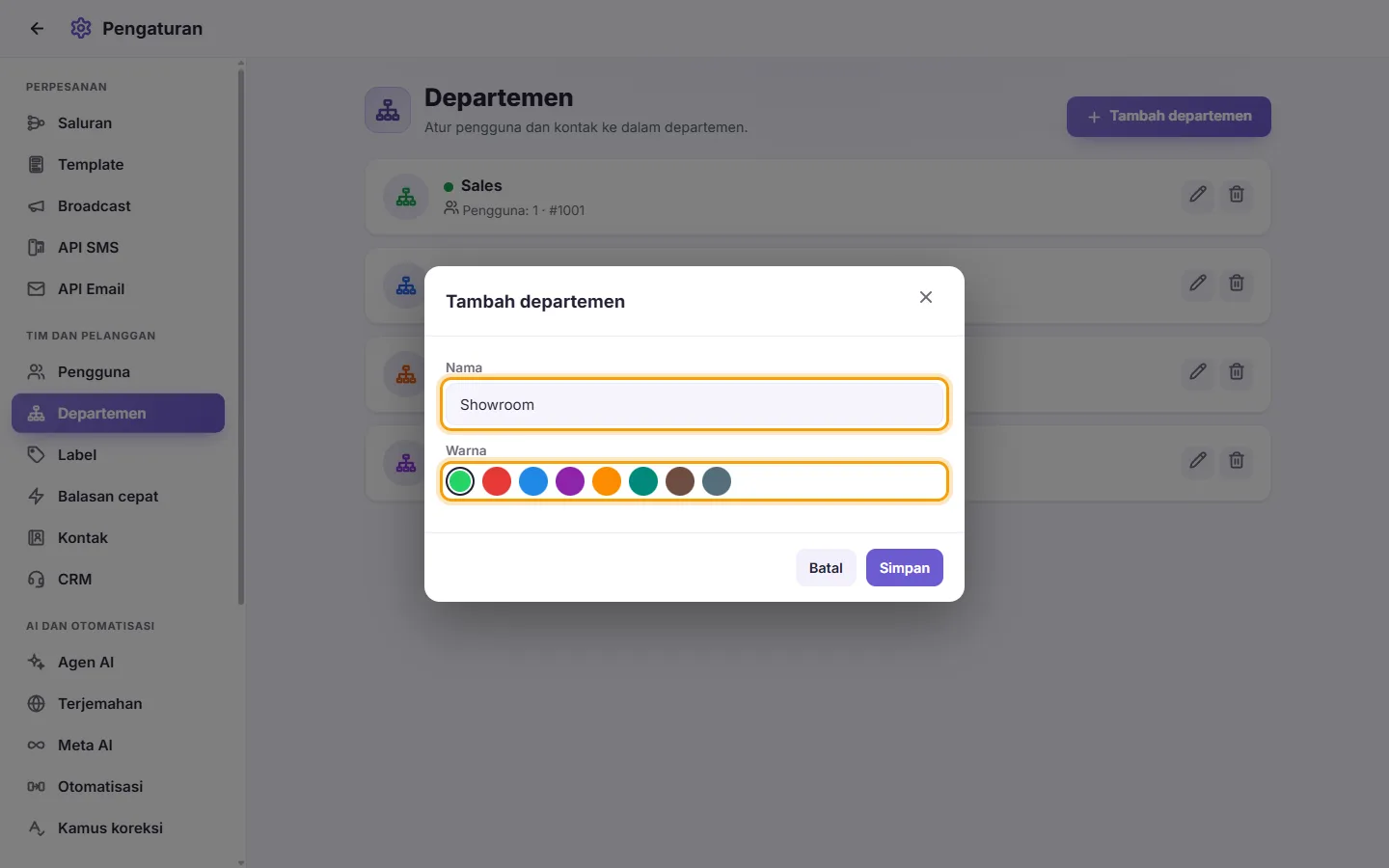
- Masukkan Nama. Jika ruang kerja Anda menggunakan nama bahasa Arab, Anda akan melihat dua kolom: "Nama dalam bahasa Arab" dan "Nama dalam huruf Latin". Isi minimal salah satu kolom. Jika hanya satu yang diisi, nama tersebut akan otomatis dipakai untuk keduanya.
- Pilih Warna.
- Klik "Simpan".
Jika kedua nama dibiarkan kosong, Anda akan melihat pesan "Data tidak lengkap".
- Klik ikon pensil (Edit) pada departemen yang diinginkan.
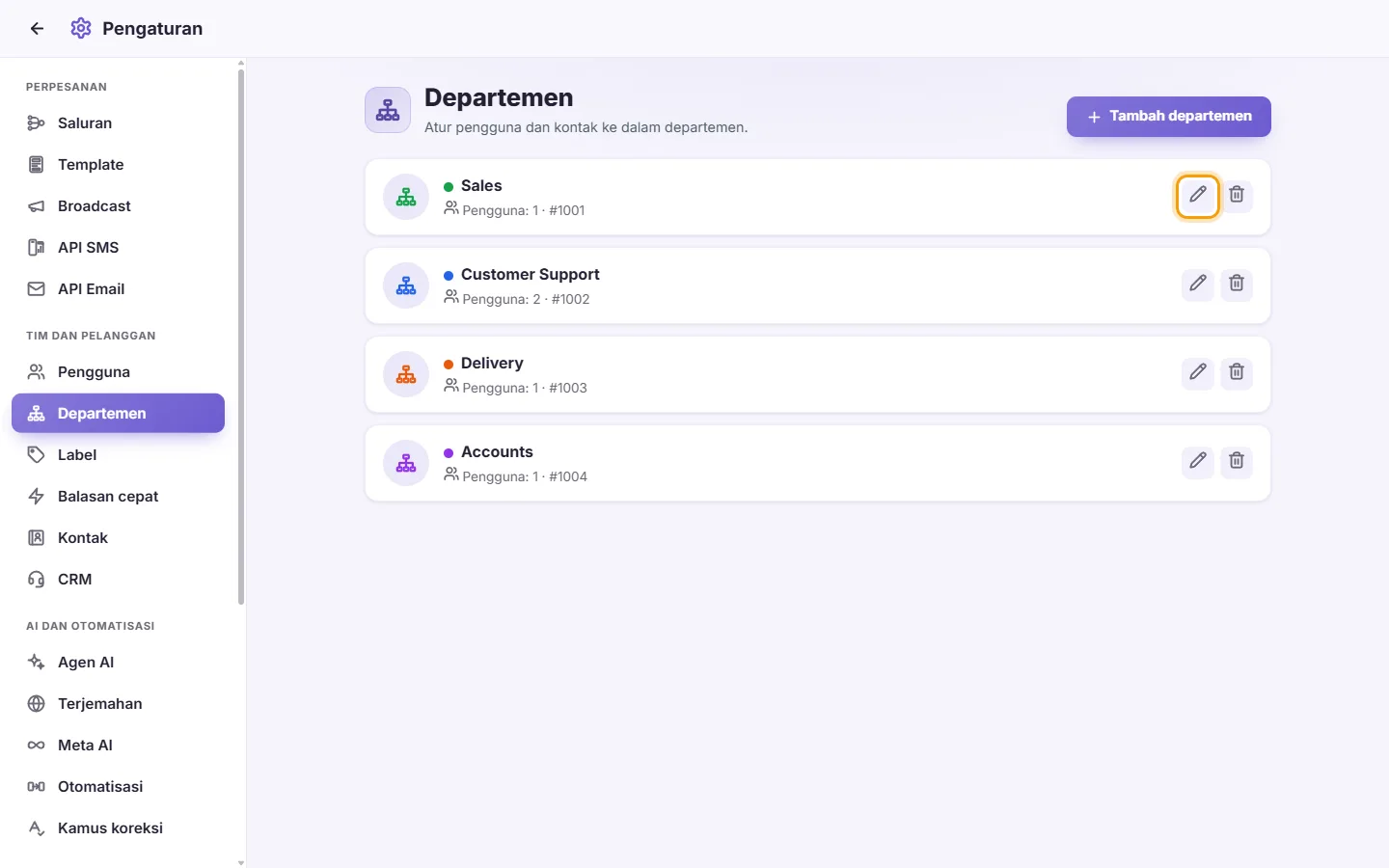
- Ubah nama atau warnanya.
- Klik "Simpan".
- Klik ikon tempat sampah (Hapus) pada departemen.
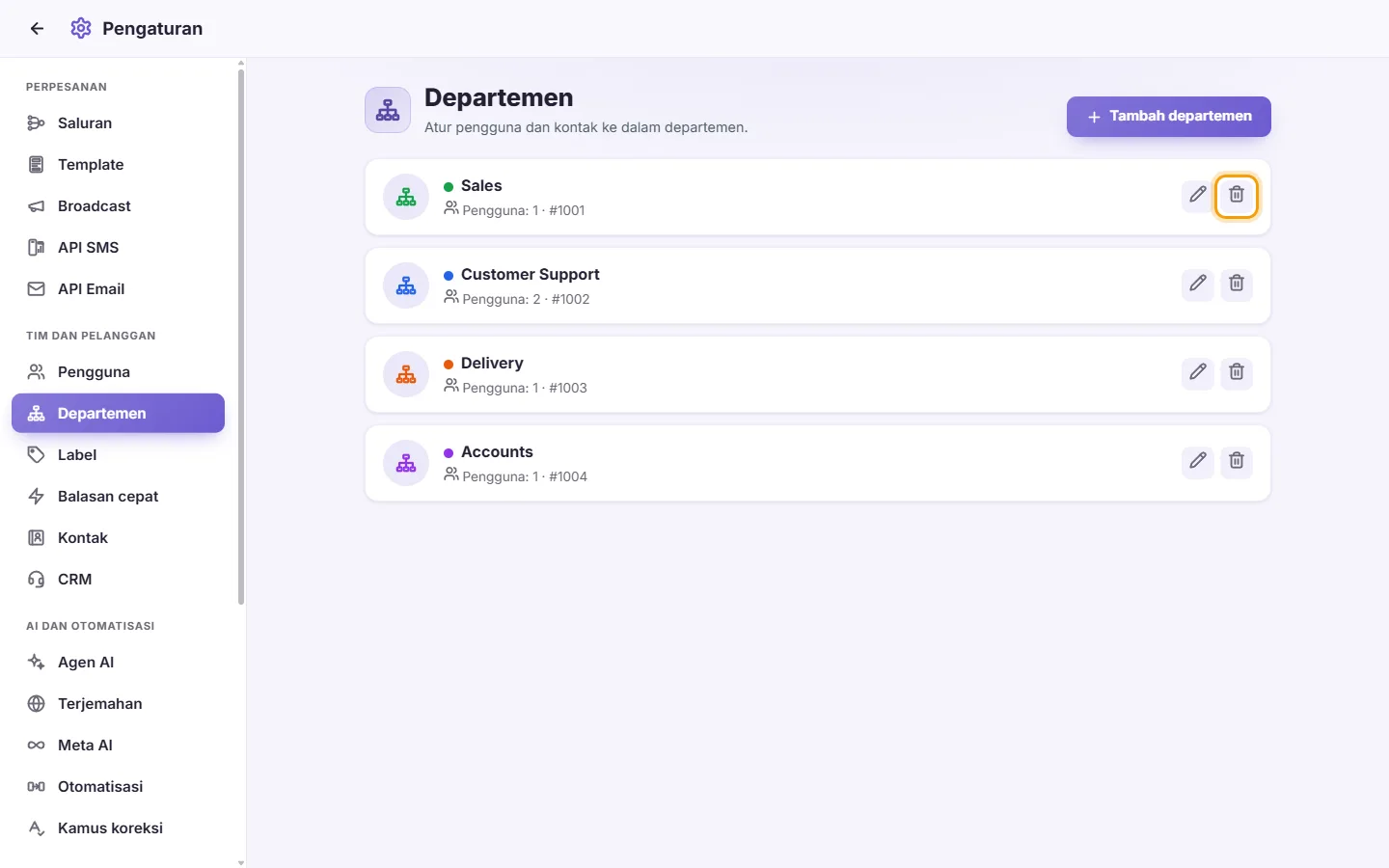
- Pada pesan "Hapus departemen ini?", gunakan opsi "Pindahkan kasus, kontak, dan penggunanya ke" untuk memilih departemen pengganti. Kasus CRM, pelanggan, dan pengguna akan otomatis dialihkan ke sana. Pengguna yang tadinya dibatasi ke departemen yang dihapus akan otomatis dialihkan ke departemen baru tersebut.
- Atau pilih opsi "Tanpa departemen". Dengan opsi ini, pelanggan dan pengguna cukup dikeluarkan dari departemen yang dihapus tanpa dipindahkan ke mana pun.
- Konfirmasi penghapusan.
Bagaimana cara memasukkan pengguna ke dalam suatu departemen?
Buka Pengaturan > Pengguna lalu edit pengguna tersebut. Di bagian "Cakupan akses", ubah "Departemen" menjadi "Hanya" dan centang departemen yang dipilih, lalu klik "Simpan".
Saya tidak sengaja menghapus sebuah departemen. Apa yang terjadi pada data pelanggannya?
Pelanggan tersebut dipindahkan ke departemen baru yang Anda pilih saat konfirmasi, atau dikeluarkan dari departemen jika Anda memilih "Tanpa departemen". Data kontak pelanggannya sendiri tidak akan terhapus.
Di mana saya bisa melihat ID suatu departemen?
ID adalah nomor yang tertera setelah tanda pagar "#" pada kartu departemen tersebut.