Cara mentranskripsikan pesan suara (saat opsi "Aktif")
Diperbarui
Di SyBox, ini dilakukan di Inbox > Pesan suara: transkripsi dan ringkasan AI. 1) Buka percakapan. 2) Di bawah pesan suara pelanggan, tekan "Transkripsikan". 3) "Mentranskripsikan…" akan muncul saat proses berjalan. Teks kemudian muncul di bawah pesan suara.
- Buka percakapan.
- Di bawah pesan suara pelanggan, tekan "Transkripsikan".
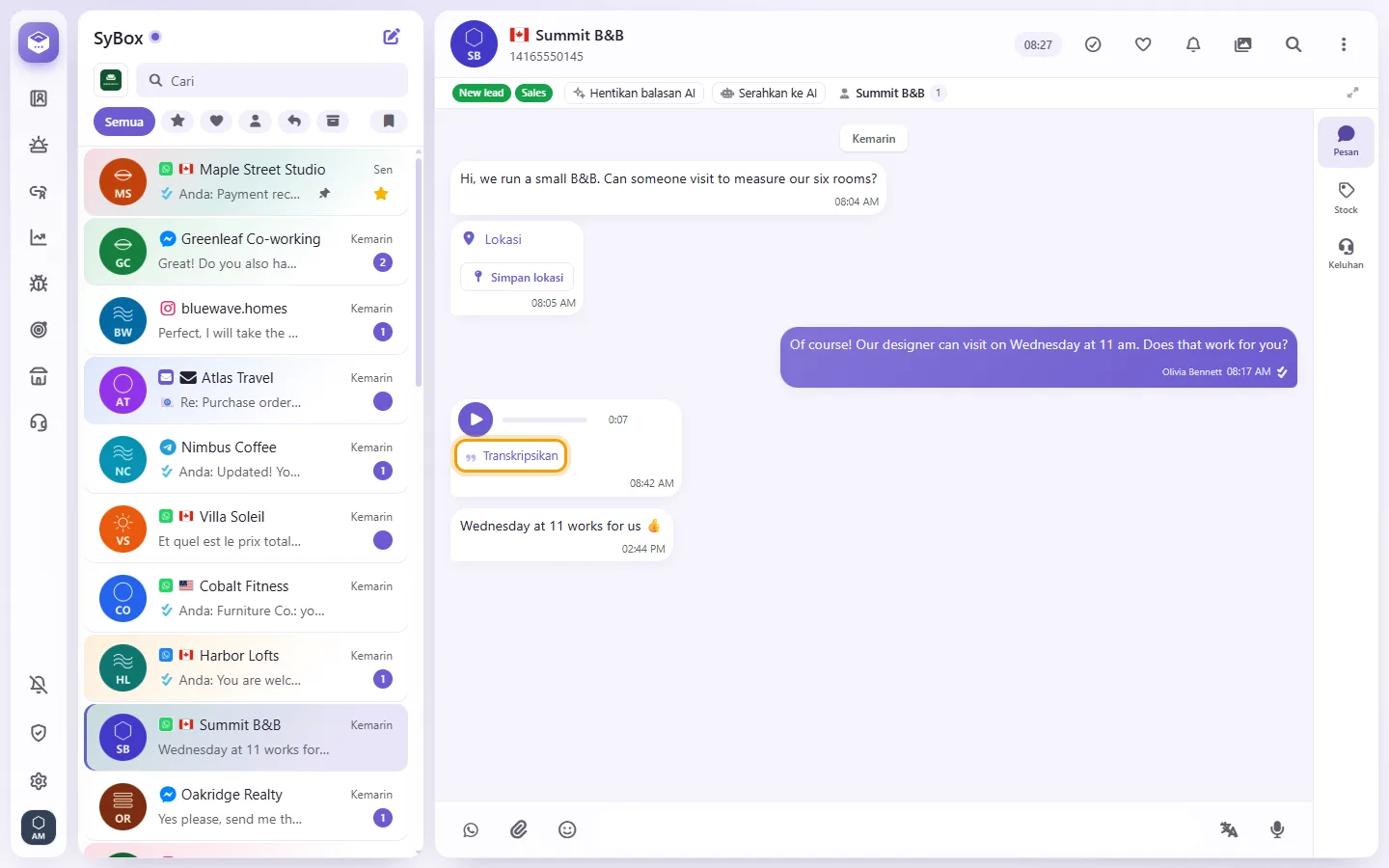
- "Mentranskripsikan…" akan muncul saat proses berjalan. Teks kemudian muncul di bawah pesan suara.
Pertanyaan
Apakah ringkasan dibuat secara otomatis?
Tidak. Ringkasan hanya dibuat jika seseorang menekan "Ringkas", meskipun transkripsi diatur ke "Otomatis".
Pesan suara mana saja yang bisa diringkas?
Pesan suara berdurasi 20 detik atau lebih. Pesan yang lebih singkat tidak menampilkan tombol "Ringkas".
Bahasa apa yang digunakan dalam ringkasan?
Bahasa Terjemahan Anda jika sudah dipilih (di Profil saya), atau bahasa antarmuka SyBox Anda. Pelanggan dapat berbicara dalam bahasa apa pun.
Jika rekan kerja sudah meringkas pesan suara, apakah saya harus menunggu lagi?
Tidak. Ringkasan yang sudah ada dalam bahasa Anda akan langsung muncul.
Mengapa tidak ada tombol Transkripsikan atau Ringkas?
Transkripsi suara mungkin diatur ke "Nonaktif" di Pengaturan > Fitur. Jika pesan suara sudah diproses transkripsi dan tidak ada ucapan yang terdeteksi, tidak ada yang bisa diringkas.
Saya melihat "Pesan suara ini belum memiliki transkripsi — transkripsikan terlebih dahulu." Apa artinya?
Tidak ada kata-kata untuk diringkas. Transkripsikan pesan suara tersebut, lalu coba lagi.
Saya melihat "Tidak dapat meringkas pesan suara ini." Apa yang harus saya lakukan?
Coba lagi beberapa saat lagi.
Transkripsi selalu salah mengeja nama produk atau merek. Bisakah diperbaiki?
Bisa. Di Pengaturan, buka "Kamus koreksi". Tambahkan kata yang salah dan kata benar yang seharusnya digunakan.
Pelajari lebih lanjut tentang Pesan suara: transkripsi dan ringkasan AI.