Come aggiungere un dipartimento o un'etichetta a una conversazione
Aggiornato il
In SyBox, questo si fa in Inbox > Assegnazione, dipartimenti ed etichette. 1) Apri il pannello del contatto (fai clic sul nome o sull'immagine in cima alla conversazione). 2) In "Dipartimenti", inizia a digitare e scegli tra i suggerimenti ("Aggiungi dipartimento"). 3) In "Etichette", inizia a digitare e scegli un'etichetta ("Aggiungi label"). Se l'etichetta non esiste e hai il permesso di gestire le etichette, scegli "Aggiungi label (name)" per crearla. 4) Per rimuoverne una, fai clic…
- Apri il pannello del contatto (fai clic sul nome o sull'immagine in cima alla conversazione).
- In "Dipartimenti", inizia a digitare e scegli tra i suggerimenti ("Aggiungi dipartimento").
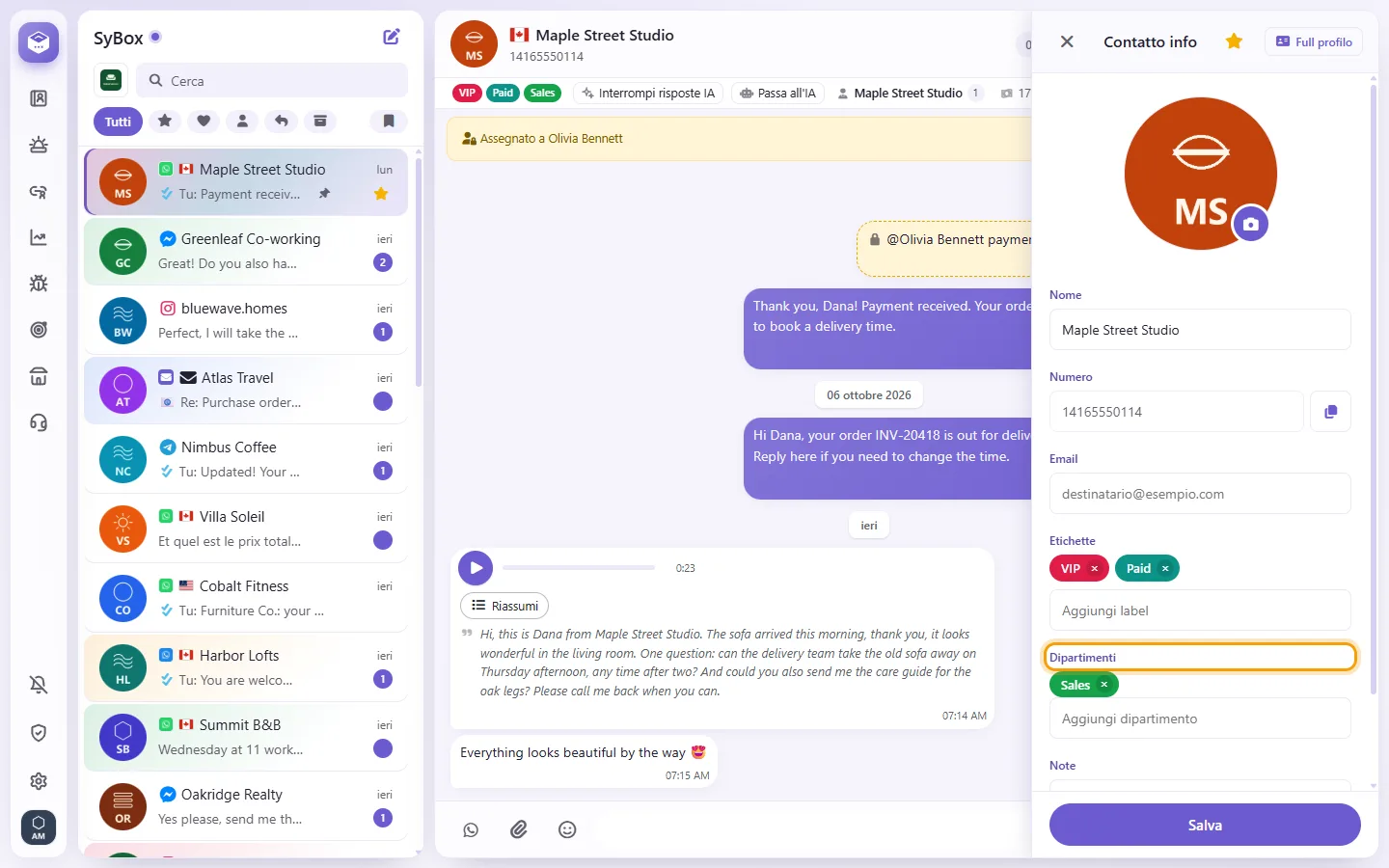
- In "Etichette", inizia a digitare e scegli un'etichetta ("Aggiungi label"). Se l'etichetta non esiste e hai il permesso di gestire le etichette, scegli "Aggiungi label (name)" per crearla.
- Per rimuoverne una, fai clic sulla X del relativo badge.
- Una riga nella conversazione registra la modifica, ad esempio "Label VIP aggiunta da Sara".
Per molte conversazioni contemporaneamente, usa "Seleziona", poi "Altro", quindi "Aggiungi label", "Rimuovi label", "Aggiungi dipartimento" o "Rimuovi dipartimento".
Domande
Come faccio ad assegnare una conversazione a un collega?
Nella posta in arrivo non c'è un selettore per assegnare a un'altra persona. Usa "Assegna a me", oppure aggiungi la conversazione al dipartimento corretto (vedi sotto). Il tuo amministratore può anche impostare regole di assegnazione automatica in Impostazioni > IA e automazione > Automazioni ("Assegna a un utente" o "Assegna a rotazione").
Altre informazioni su Assegnazione, dipartimenti ed etichette.