Come assegnare a un prodotto nome, descrizione e immagine (richiede il permesso "Gestire i prodotti")
Aggiornato il
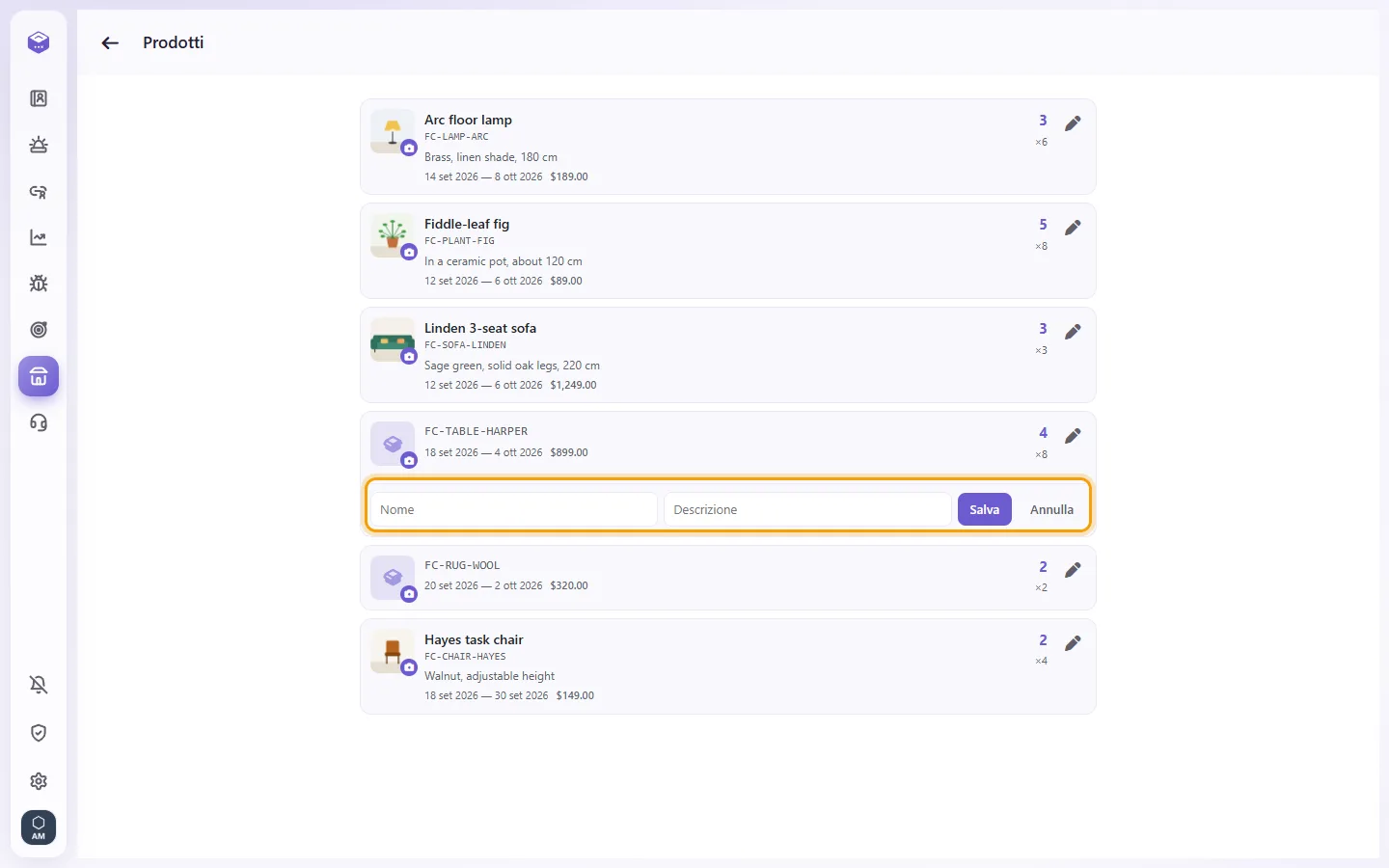
In SyBox, questo si fa in Inbox > Prodotti e ordini da catalogo. 1) Apri "Prodotti". 2) Per modificare l'immagine, fai clic sulla fotocamera sull'immagine dell'articolo, scegli un'immagine e ritagliala. Si salva immediatamente. 3) Per modificare il nome o la descrizione, premi "Modifica", compila "Nome" e "Descrizione", quindi premi Salva. 4) Il nuovo nome e la nuova immagine appariranno anche nelle schede ordine di quell'articolo all'interno delle conversazioni.
- Apri "Prodotti".
- Per modificare l'immagine, fai clic sulla fotocamera sull'immagine dell'articolo, scegli un'immagine e ritagliala. Si salva immediatamente.
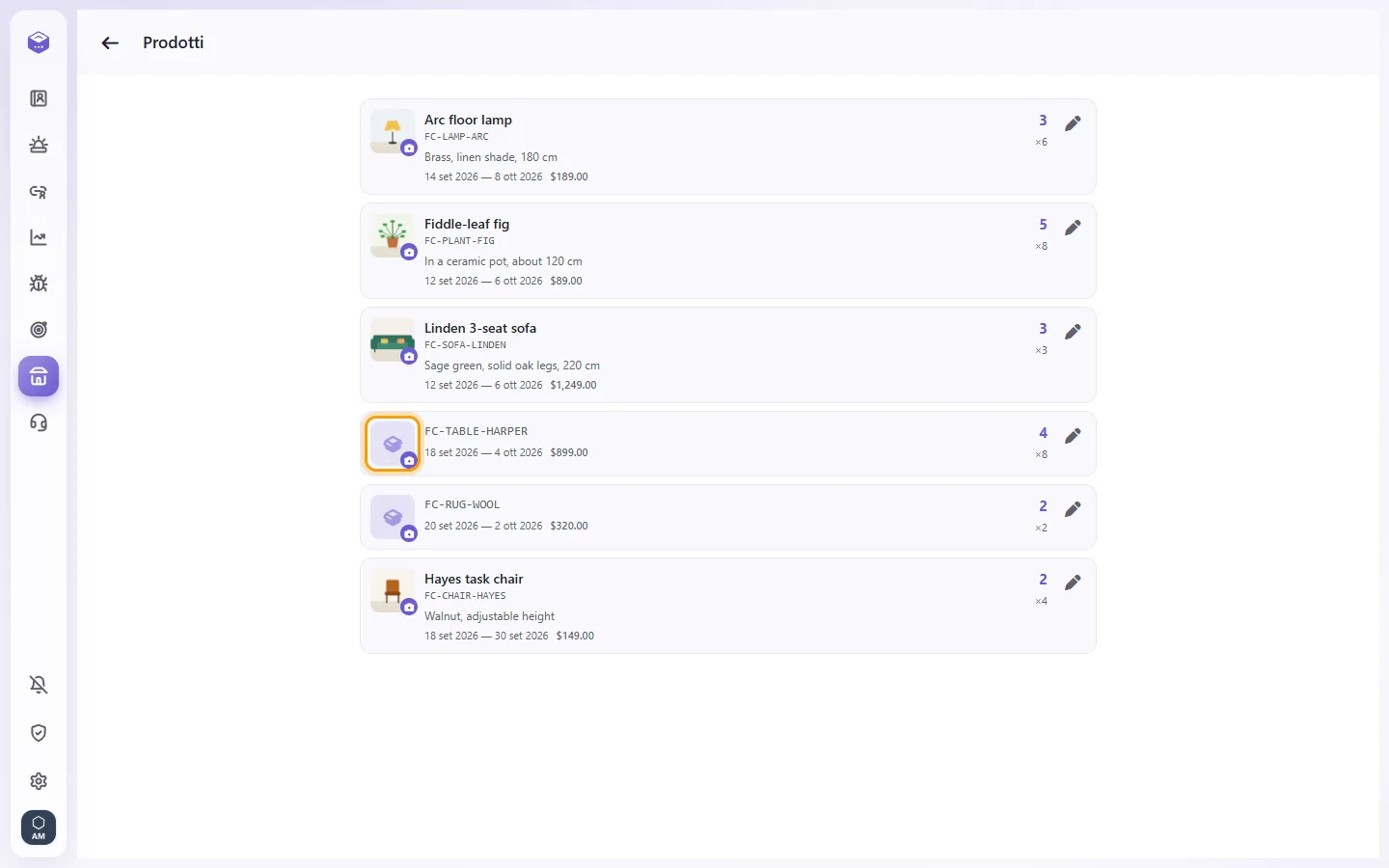
- Per modificare il nome o la descrizione, premi "Modifica", compila "Nome" e "Descrizione", quindi premi Salva.
- Il nuovo nome e la nuova immagine appariranno anche nelle schede ordine di quell'articolo all'interno delle conversazioni.
Domande
Perché Prodotti non mostra l'intero catalogo?
Prodotti elenca solo gli articoli effettivamente ordinati dai clienti. Ciascun articolo appare la prima volta che qualcuno lo ordina.
Posso inviare un prodotto a un cliente dal pannello Prodotti?
No. Il pannello Prodotti serve per vedere cosa è stato ordinato e dare un nome agli articoli. Non ha alcun pulsante di invio. Per cercare nel tuo catalogo e inviare il link di un prodotto in chat, l'amministratore può collegare un'API ERP per "Prodotti" (vedi Impostazioni > Integrazioni > API ERP).
Posso eseguire azioni con una scheda ordine, come confermarla?
No. Una scheda ordine del catalogo WhatsApp non ha pulsanti. Rispondi al cliente nella chat come al solito.
Perché una scheda ordine mostra un codice anziché il nome del prodotto?
A quell'articolo non è stato ancora assegnato un nome. Chi è autorizzato a modificare i prodotti può assegnargli un nome in "Prodotti".
Altre informazioni su Prodotti e ordini da catalogo.