Como ligar para um cliente pelo WhatsApp
Atualizado em
No SyBox, isso é feito em Caixa de entrada > Chamadas de voz do WhatsApp no navegador.
- Na conversa do WhatsApp, abra o painel de contato e clique em "Chamada de WhatsApp" (o ícone do WhatsApp) ao lado do número do cliente. Esse botão aparece quando um dos seus números atende chamadas no SyBox.
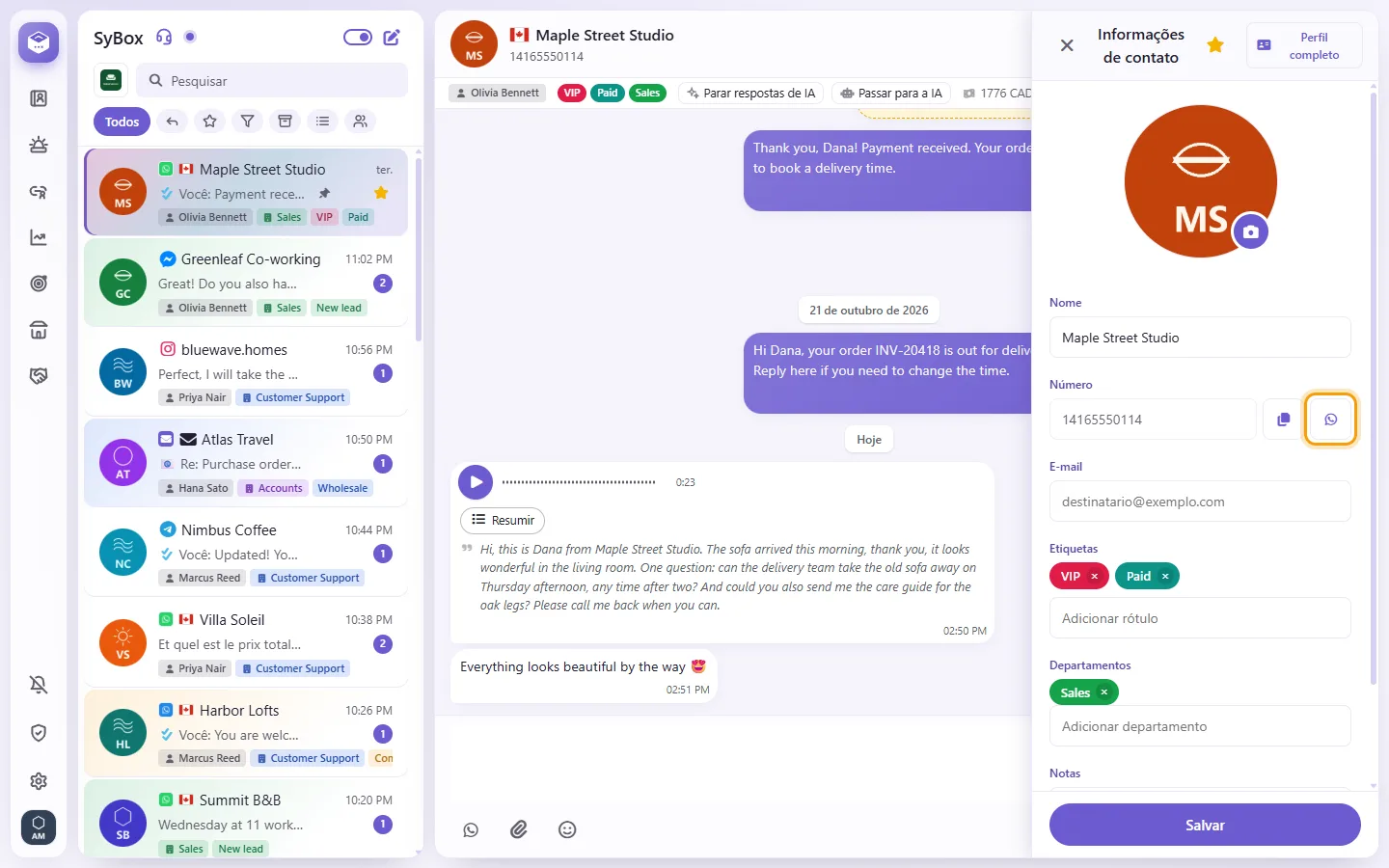
- O WhatsApp decide quem pode receber chamadas. Se o cliente permitiu chamadas, a chamada começa no seu navegador: "Chamando…", depois "Tocando…" e então vocês conversam, com Silenciar e Terminar, como em uma chamada recebida.
- Se o cliente ainda não permitiu chamadas, clique em "Pedir permissão para ligar". O WhatsApp envia a ele "Podemos ligar para você pelo WhatsApp?". Você verá "Pedido de permissão enviado. Você poderá ligar quando o cliente aceitar." A resposta dele aparece na conversa: "O cliente permitiu chamadas de WhatsApp" ou "O cliente recusou chamadas de WhatsApp".
A chamada fica registrada na conversa como "Chamada feita por" seguido do nome do atendente, com a duração, ou como "não atendida" se ninguém atendeu. A Meta cobra por minuto as chamadas que a sua empresa faz.
Perguntas
Aparece "O cliente não permitiu chamadas, e o WhatsApp ainda não deixa enviar outro pedido."
O WhatsApp limita a frequência com que você pode pedir permissão ao mesmo cliente. Aguarde a resposta dele ou peça novamente mais tarde.
Aparece "As chamadas estão desativadas neste número de WhatsApp."
Ative as chamadas para o número em Configurações > Canais (veja "O que é necessário" acima).
Os atendentes podem ligar para um cliente a partir do SyBox?
Sim, pelo WhatsApp, quando o cliente permite: veja "Como ligar para um cliente pelo WhatsApp". O botão "Ligar" ao lado de um telefone no celular ou tablet abre o discador padrão do próprio dispositivo.
A chave está desligada. O que acontece quando um cliente liga?
Os atendentes ainda visualizam o cartão "Chamada recebida do WhatsApp" com um aviso sonoro único para que saibam da ligação. Eles não podem atendê-la pelo SyBox, e o cartão se fecha sozinho.
Aparece "Permissão de microfone negada" e a chamada é encerrada.
Conceda permissão de microfone para o SyBox nas configurações de sites do seu navegador e atenda a próxima chamada.
Vejo a mensagem "Este navegador não é compatível com chamadas de voz".
Utilize um navegador atualizado compatível com chamadas.
Vejo "Este número não está mais conectado ao WhatsApp. Reconecte-o no Gerenciador do WhatsApp."
O número perdeu a conexão com o WhatsApp. Faça a reconexão no Gerenciador do WhatsApp.
Alguém atendeu a ligação no nosso celular da empresa, mas o SyBox mostra "Chamada perdida". Por quê?
O SyBox só pode confirmar ligações atendidas pelo próprio SyBox. Qualquer outra ligação é registrada como "Chamada perdida".
Uma chamada abre a janela de mensagens de 24 horas ou marca o chat como não lido?
Não. A chamada move a conversa para o topo da lista, mas não a marca como não lida nem abre a janela de 24 horas.
Mais sobre Chamadas de voz do WhatsApp no navegador.