طريقة إنشاء قالب رمز تحقق (OTP)
تم التحديث
في SyBox، يتم ذلك في الإعدادات > المراسلة > القوالب.
- انقر على "إنشاء قالب" واختر الرقم والاسم واللغة.
- في "النوع"، اختر "رمز التحقق (OTP)". وتصبح الفئة مصادقة (Authentication).
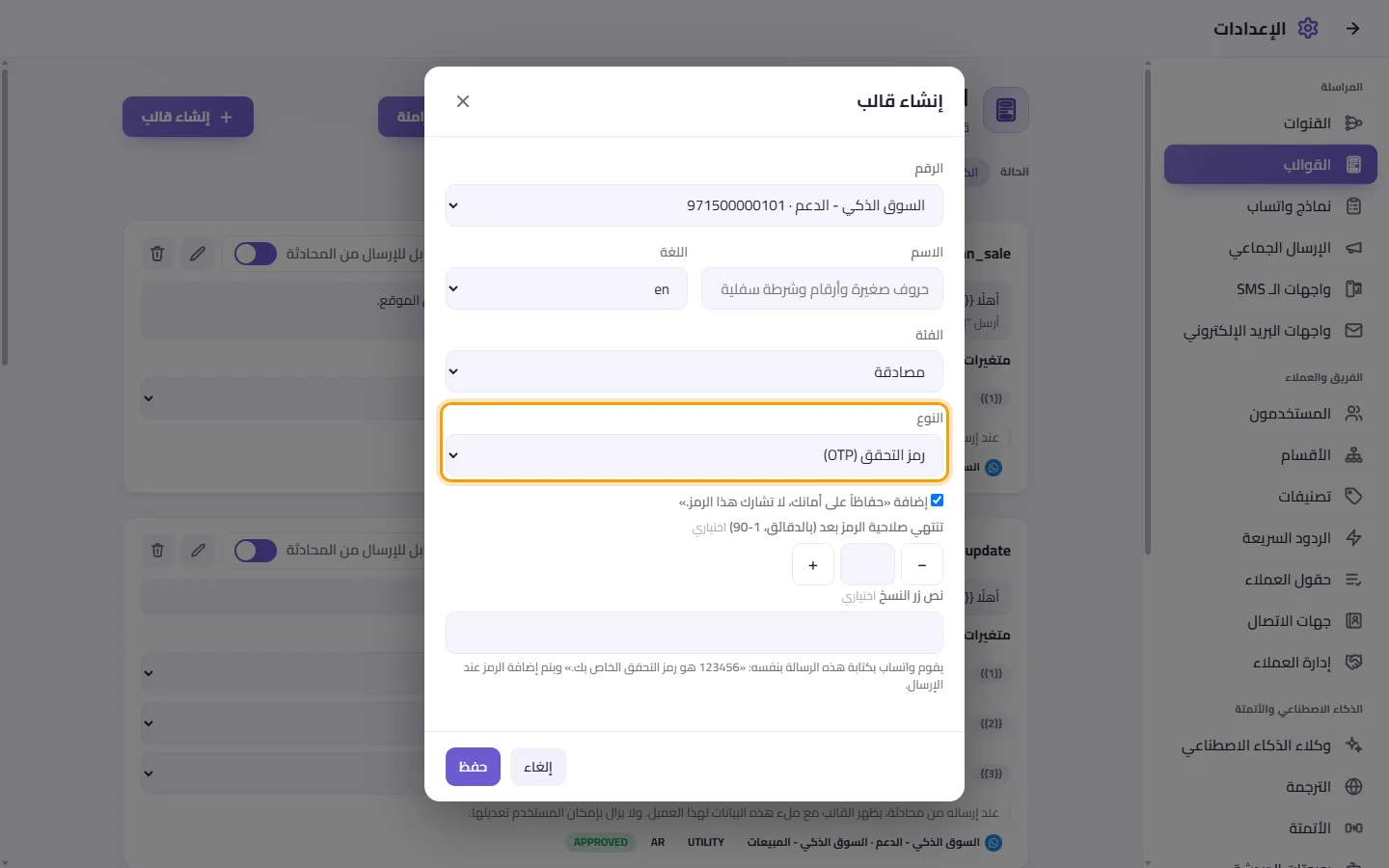
- يقوم WhatsApp بكتابة الرسالة بنفسه: "123456 هو رمز التحقق الخاص بك." ويتم إضافة الرمز عند الإرسال. حدّد "إضافة «حفاظاً على أمانك، لا تشارك هذا الرمز.»" إذا كنت تريد إضافة هذا السطر.
- اختياري: "تنتهي صلاحية الرمز بعد (بالدقائق، 1-90)" و"نص زر النسخ".
- انقر على حفظ.
الأسئلة
لماذا لم يتم إرسال القالب التسويقي إلى أحد العملاء؟
قام العميل بالضغط على "إيقاف العروض الترويجية" في WhatsApp. يقوم SyBox بتسجيل ذلك، وتظهر في لوحة جهة الاتصال عبارة "أوقف العروض الترويجية في واتساب"، ولا يتم إرسال القوالب التسويقية إليه بعد ذلك: "قام هذا العميل بالضغط على «إيقاف العروض الترويجية» في واتساب، لذلك لا يتم إرسال القوالب التسويقية إليه." أما قوالب الخدمات وقوالب رمز التحقق فيستمر إرسالها. وفي الحملة يتم احتساب هؤلاء العملاء ضمن "تم التخطي (أوقفوا العروض الترويجية)".
لماذا لا يظهر القالب الخاص بي في المحادثة؟
يجب أن يكون القالب معتمدًا (APPROVED) وأن يكون خيار "قابل للإرسال من المحادثة" مفعلًا. انقر على مزامنة للحصول على أحدث حالة.
لماذا لا يوجد زر تعديل على القالب الخاص بي؟
يسمح WhatsApp بتعديل القوالب فقط إذا كانت معتمدة (Approved)، أو مرفوضة (Rejected)، أو متوقفة مؤقتًا (Paused). ولا يمكن تعديل القالب إذا كان قيد المراجعة.
المزيد عن القوالب.