Aussehen und Sprache
Aktualisiert am
Wo: Posteingang > Aussehen und Sprache
- Klicken Sie unten in der linken Leiste auf Ihr Bild und wählen Sie "Einstellungen (Gerät)".
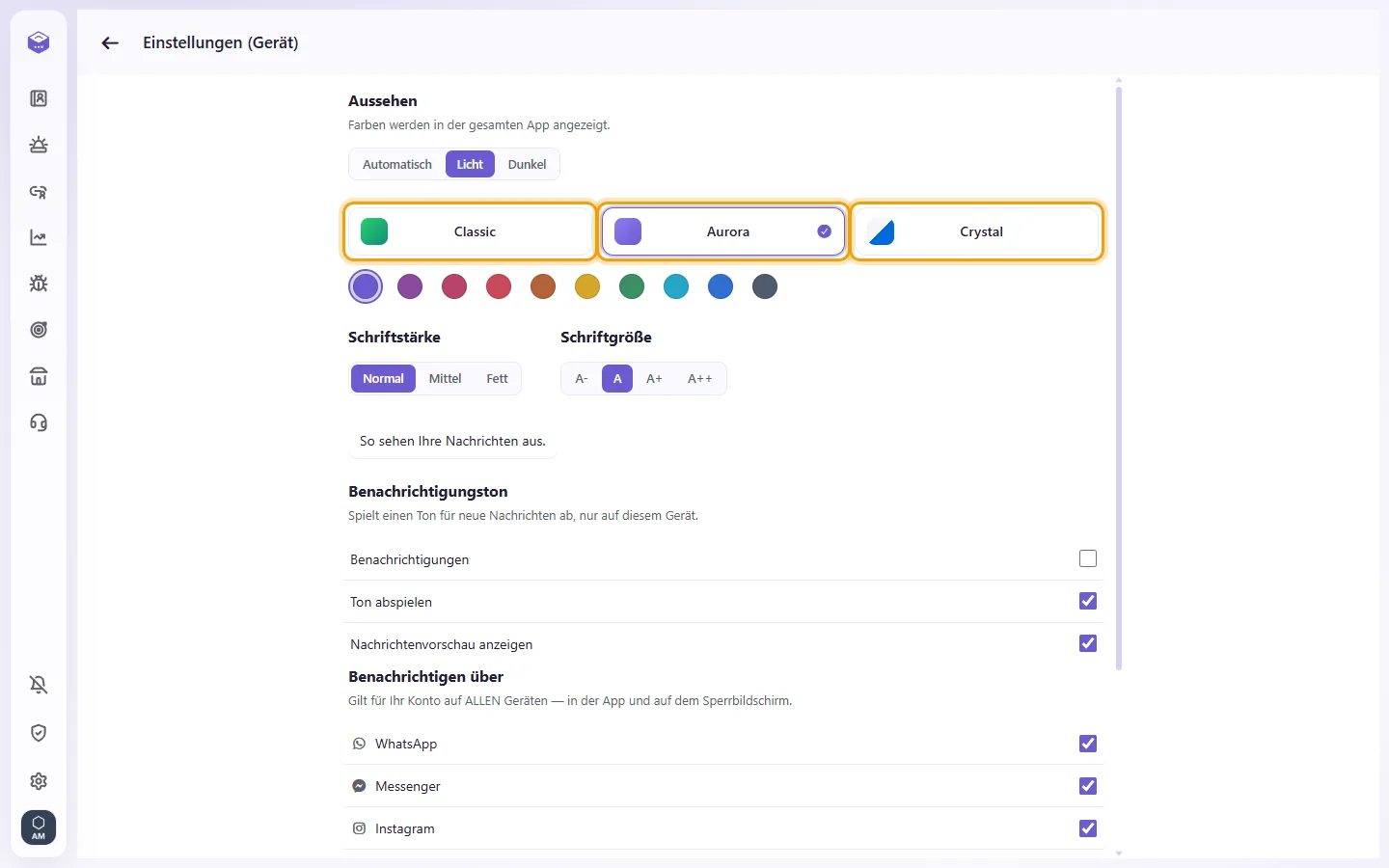
- Wählen Sie unter "Aussehen" zwischen "Klassisch", "Aurora" oder "Kristall". Bei Aurora und Kristall können Sie zusätzlich eine Akzentfarbe wählen.
- Das Design wird sofort gespeichert und gilt für den gesamten Arbeitsbereich.
- "Standardeinstellungen wiederherstellen" setzt alles auf die Standardfarben zurück.
Nur Benutzer, die die Organisationseinstellungen bearbeiten dürfen, sehen die Designauswahl.
- Öffnen Sie "Einstellungen (Gerät)".
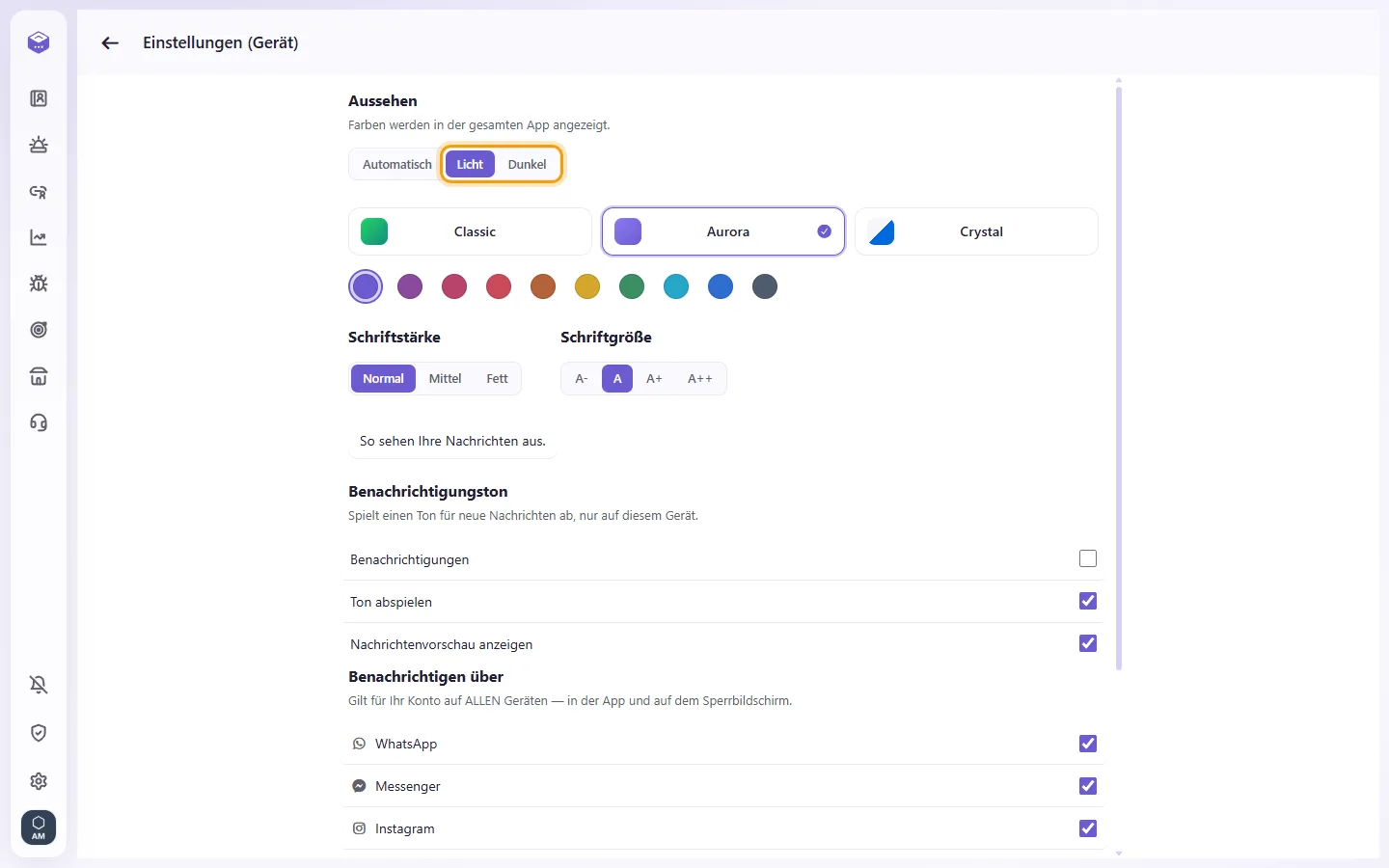
- Wählen Sie "Automatisch", "Licht" oder "Dunkel". Dies gilt nur für das Gerät, das Sie gerade verwenden.
- An gleicher Stelle können Sie auch "Schriftgröße" und "Schriftstärke" für dieses Gerät anpassen.
- Klicken Sie auf Ihr Bild und wählen Sie "Mein Profil".

- Wählen Sie Ihre Sprache unter "Benutzersprache". "Arbeitsbereichsstandard" verwendet die Sprache des Arbeitsbereichs.
- Klicken Sie auf Speichern. Die Seite lädt sich in der neuen Sprache neu.
"Übersetzungssprache" ist eine separate Einstellung. Sie legt lediglich fest, in welche Sprache Nachrichten übersetzt werden.