Zuweisung, Abteilungen und Etiketten
Aktualisiert am
Wo: Posteingang > Zuweisung, Abteilungen und Etiketten
- Öffnen Sie die Konversation. Wenn jemand zuschaut oder der Chat zugewiesen ist, zeigt eine Leiste oben "(Name) sieht sich diesen Chat an" oder "Zugewiesen an (Name)".
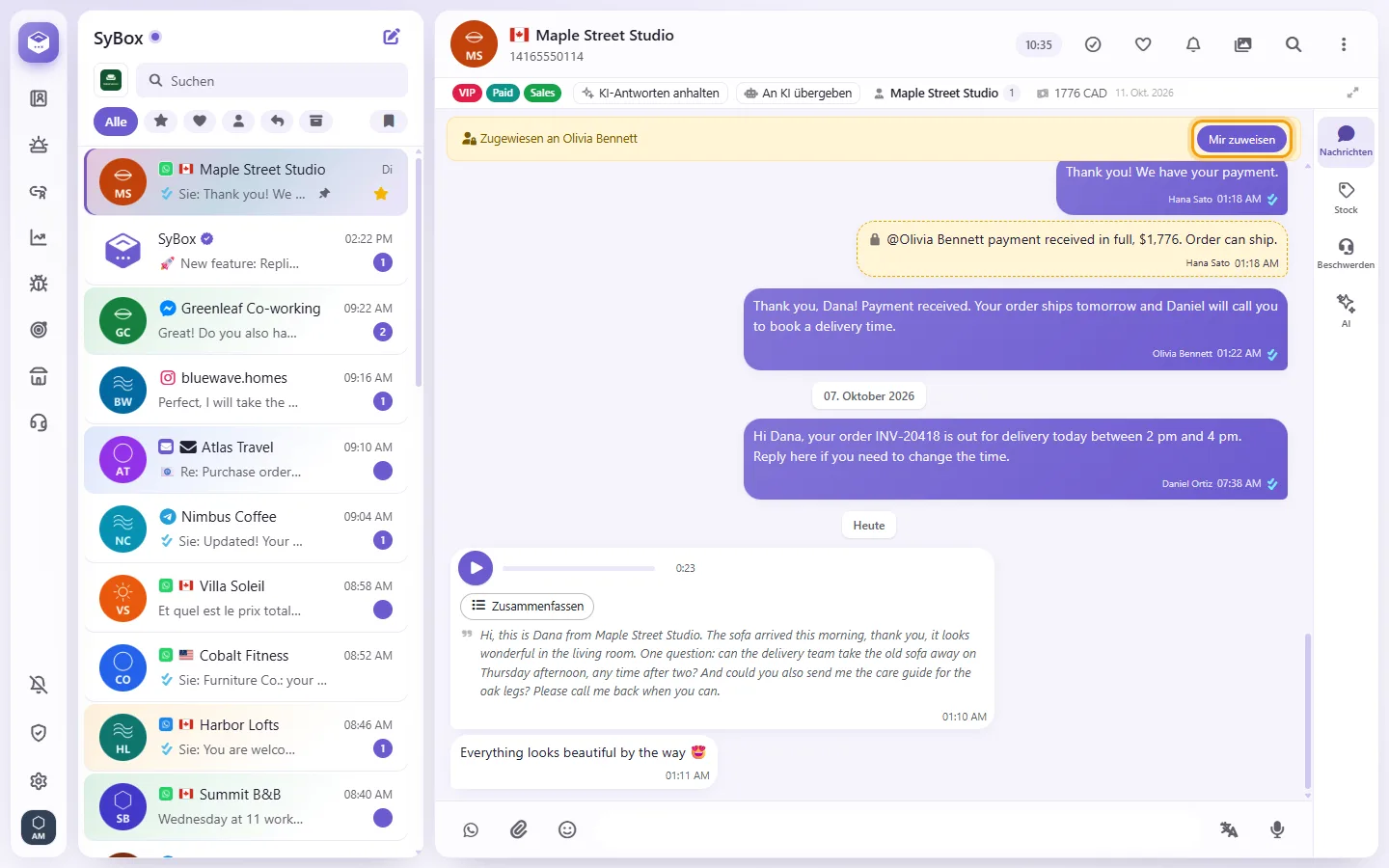
- Klicken Sie auf "Mir zuweisen". Um dies aufzuheben, klicken Sie auf "Zuweisung aufheben".
- Für mehrere Konversationen gleichzeitig: Nutzen Sie "Auswählen", dann "Mehr", dann "Mir zuweisen".
Wie weise ich einem Kollegen eine Konversation zu?
Im Posteingang gibt es kein Auswahlfeld für andere Personen. Nutzen Sie "Mir zuweisen" oder fügen Sie die Konversation der passenden Abteilung hinzu (siehe unten). Ihr Administrator kann auch automatische Zuweisungsregeln unter Einstellungen > KI und Automatisierung > Automatisierungen einrichten ("Benutzer zuweisen" oder "Reihum zuweisen").
- Öffnen Sie die Kontaktleiste (klicken Sie oben in der Konversation auf den Namen oder das Bild).
- Tippen Sie unter "Abteilungen" etwas ein und wählen Sie aus den Vorschlägen ("Abteilung hinzufügen").
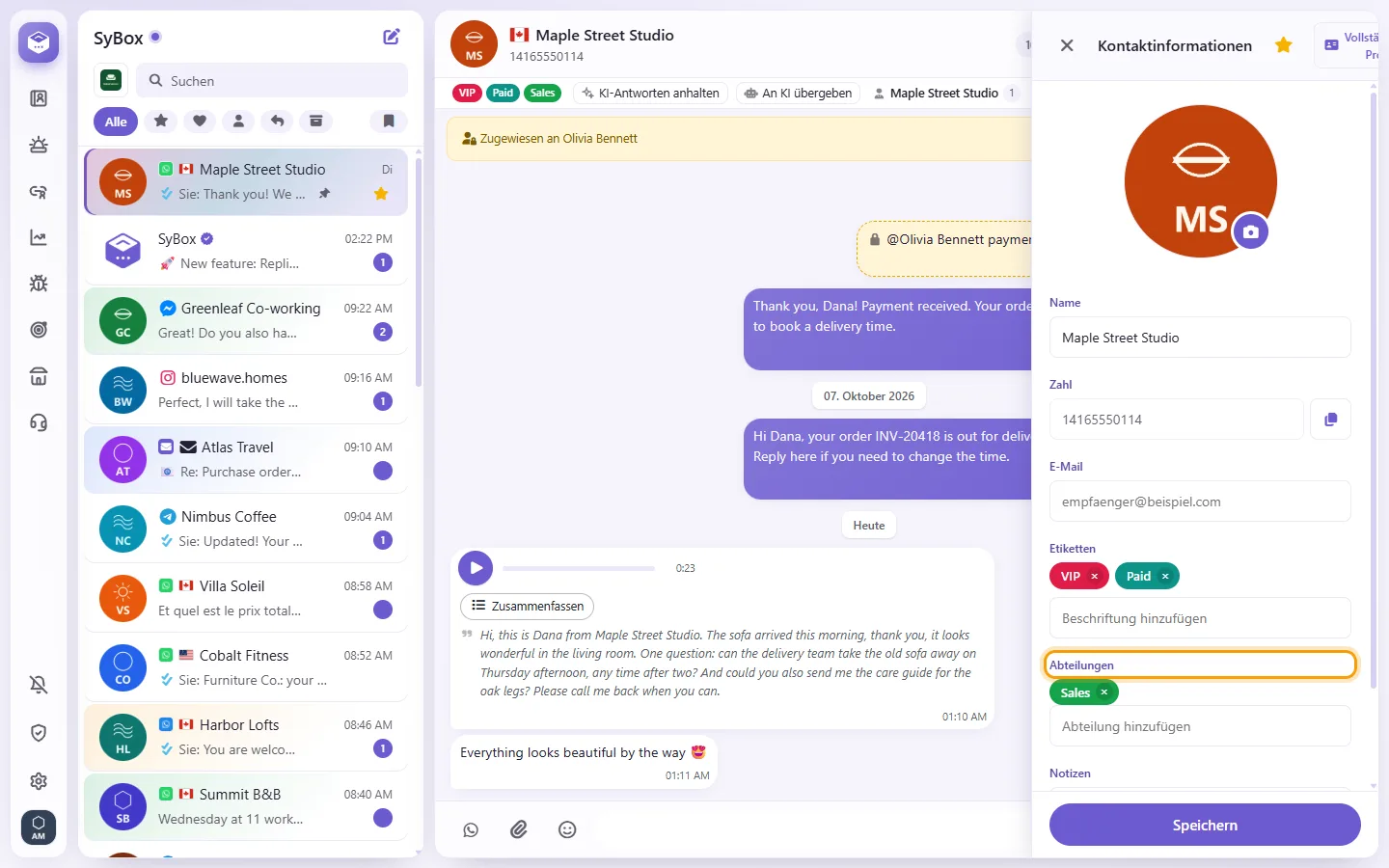
- Tippen Sie unter "Etiketten" etwas ein und wählen Sie ein Etikett ("Beschriftung hinzufügen"). Wenn das Etikett nicht existiert und Sie Etiketten verwalten dürfen, wählen Sie "Beschriftung hinzufügen (Name)", um es zu erstellen.
- Um eines zu entfernen, klicken Sie auf das X auf dem Chip.
- Ein Eintrag im Chatverlauf dokumentiert die Änderung, z. B. "Etikett VIP hinzugefügt von Sara".
Für viele Konversationen gleichzeitig: Nutzen Sie "Auswählen", dann "Mehr", dann "Beschriftung hinzufügen", "Beschriftung entfernen", "Abteilung hinzufügen" oder "Abteilung entfernen".