CRM-Fälle
Aktualisiert am
Wo: Posteingang > CRM-Fälle
Das CRM verwaltet Kundenfälle direkt neben Ihren Konversationen. Es gibt vier Fallarten mit jeweils einem eigenen Reiter:
- Beschwerden
- Wiedervorlagen
- Diskussionen
- Akten
Sie sehen nur die Fallarten, für die Ihr Konto freigeschaltet ist.
Hier finden Sie den Bereich:
- Das CRM-Symbol in der linken Leiste. Am Smartphone befindet sich CRM im Hauptmenü.
- Der Reiter "Beschwerden" neben einer geöffneten Unterhaltung (Headset-Symbol). Er zeigt die Fälle des jeweiligen Kunden.
- Das Konversationsmenü (Rechtsklick auf einen Chat oder über das Menü im Chat) und dort "CRM". Dies öffnet denselben Reiter.
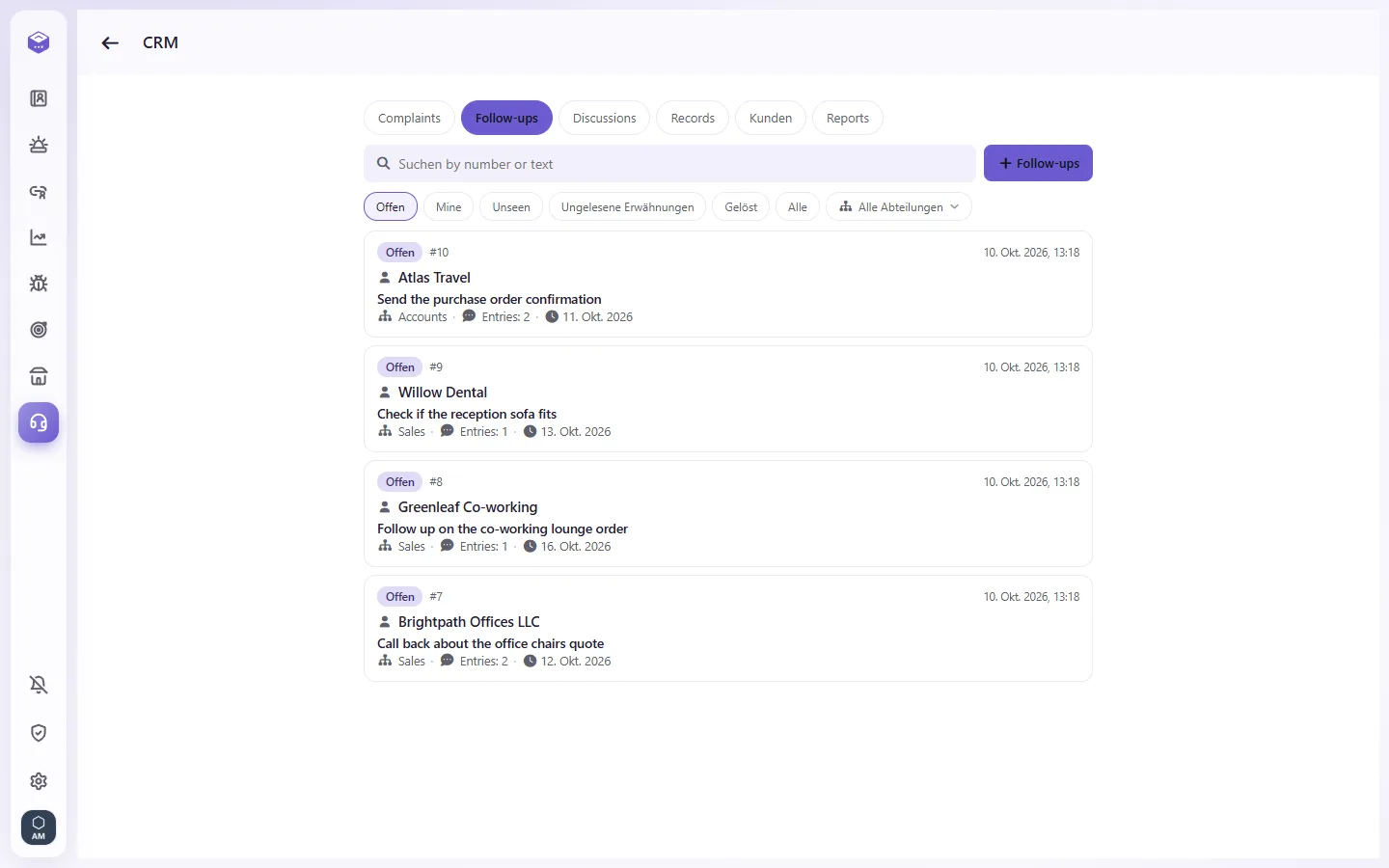
Im CRM-Bereich finden Sie Reiter für Ihre verfügbaren Fallarten sowie "Kunden" und "Berichte".
- Öffnen Sie die Konversation und klicken Sie daneben auf den Reiter "Beschwerden". Alternativ wählen Sie im Konversationsmenü "CRM".

- Erkennt SyBox den Kunden, sehen Sie dessen Fälle. Gehört die Rufnummer zu mehreren Kunden, wählen Sie zuerst den passenden aus.
- Wenn "Mit dieser Nummer ist kein Kunde registriert" erscheint, klicken Sie auf "Hinzufügen customer", tragen Sie die Daten ein und speichern Sie. (Diese Schaltfläche fehlt, wenn Ihre Kundenliste aus einem externen System stammt.)
- Klicken Sie unter "Was möchten Sie hinzufügen?" auf die gewünschte Fallart, z. B. "Beschwerden" oder "Wiedervorlagen".
- Füllen Sie die Maske aus:
- Betreff (Pflichtfeld)
- Abteilung (Pflichtfeld)
- Fälligkeitsdatum (optional)
- Beschreibung (optional)
- Der Kunde ist bereits vorausgewählt.
- Klicken Sie auf "Speichern". Der neue Fall öffnet sich, ohne dass Sie den Chat verlassen müssen.
- Öffnen Sie das CRM und wählen Sie den Reiter der Fallart, z. B. "Wiedervorlagen".
- Klicken Sie auf das "+"-Symbol. Es ist nach der jeweiligen Fallart benannt.
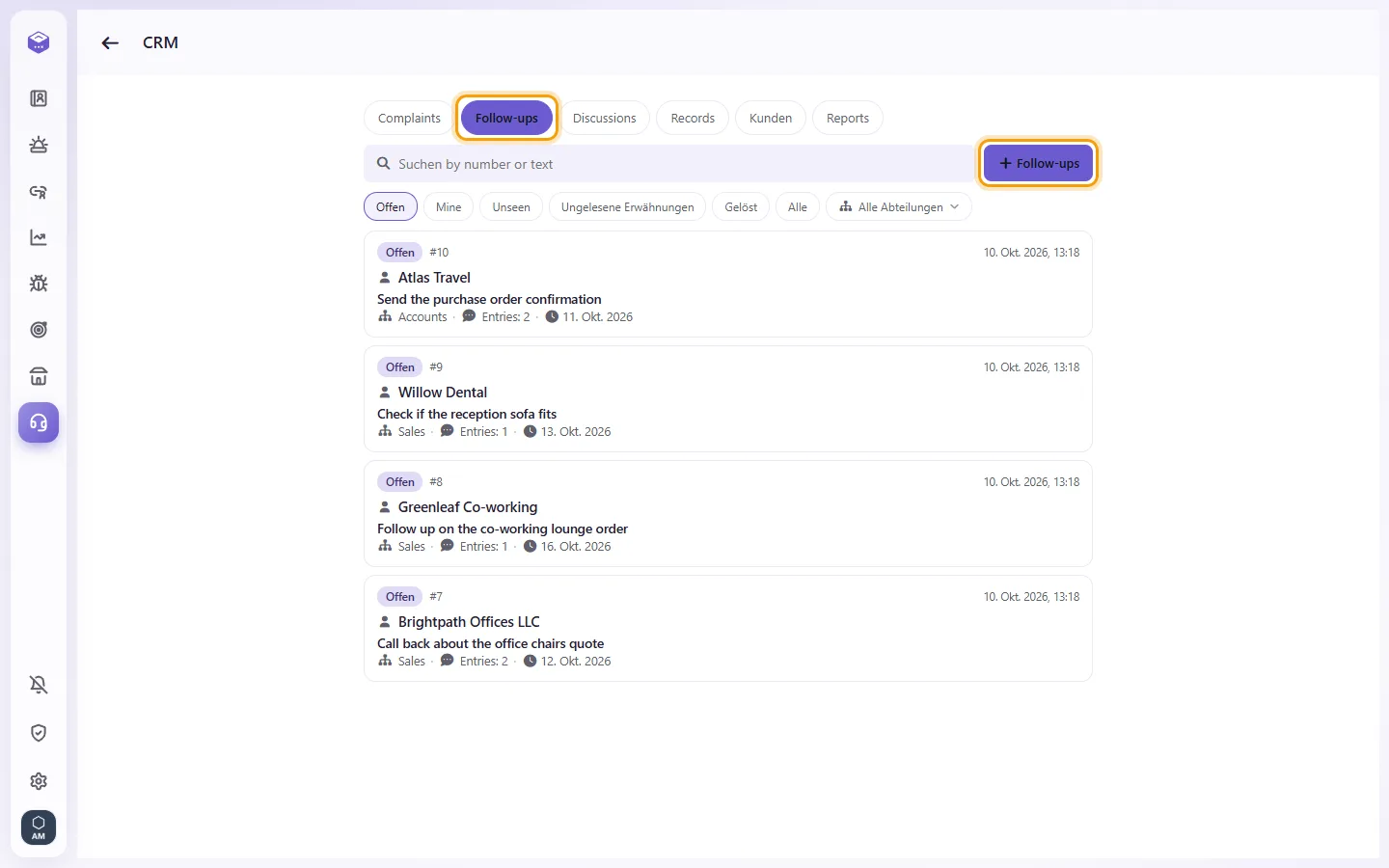
- Suchen Sie unter Kunde nach Name oder Rufnummer und wählen Sie den Kunden aus.
- Füllen Sie Betreff, Abteilung, Fälligkeitsdatum (optional) und Beschreibung aus und klicken Sie auf "Speichern".
Was ein Fall beinhaltet
- Oben: Name des Kunden, Betreff, Status und die Fallnummer (Klick kopiert sie).
- Die Abteilung, die Sie durch Anklicken ändern können.
- Der Status steht auf "Offen", solange der Fall bearbeitet wird. Ein geschlossener Fall steht auf "Gelöst", "Nicht gelöst" oder "Storniert".
- Ein abgelaufenes Fälligkeitsdatum bei offenem Status wird als überfällig markiert.
- Der Verlauf listet jeden Eintrag chronologisch auf: wer ihn erstellt hat, wann und worum es sich handelte. Das beinhaltet Notizen, Statusänderungen, Wechsel von Abteilung, Kunde oder Fälligkeit (inklusive Vorher-Nachher-Werten), Bilder, Dateien, Sprachnachrichten und an den Kunden gesendete Nachrichten.
- Jeder Eintrag zeigt an, wer ihn bereits gelesen hat. Sie können auf Einträge antworten oder sie liken.
- Öffnen Sie den Fall.
- Schreiben Sie in das Feld "Beschreibung". Um einen Kollegen zu benachrichtigen, tippen Sie "@" und wählen dessen Namen aus.
- Klicken Sie auf "Speichern". Reiner Text wird als Notiz gesichert.
Eigene Notizen können Sie bearbeiten, solange sie noch kein Kollege gelesen hat.
- Klicken Sie im geöffneten Fall auf "Bild" oder "Datei" und wählen Sie die Datei aus. Sie können Dateien auch per Drag-and-Drop hineinziehen oder Screenshots per Tastenkürzel einfügen.

- Für Sprachnachrichten: Klicken Sie auf das Mikrofon am Eingabefeld, sprechen Sie Ihre Nachricht und stoppen Sie die Aufnahme.
- Klicken Sie auf "Speichern".
- Klicken Sie auf "Nachricht senden".
- Wählen Sie Kanal und Rufnummer und tippen Sie Ihre Nachricht ins Feld.
- Klicken Sie auf "Speichern". Die Nachricht wird verschickt und im Fall protokolliert. Bei WhatsApp kann nach Ablauf des 24-Stunden-Fensters nur eine Vorlage zugestellt werden.
- Klicken Sie auf "Bearbeitung beginnen", um zu signalisieren, dass Sie den Fall übernehmen. Klicken Sie dann auf "Speichern".
- Zum Abschließen wählen Sie "Gelöst", "Nicht gelöst" oder "Storniert", tragen bei Bedarf eine Beschreibung ein und klicken auf "Speichern".
- Um einen geschlossenen Fall erneut zu öffnen, klicken Sie auf "Wieder öffnen" und dann auf "Speichern".
- Ein geschlossener Fall kann zudem einmalig als "Bestätigen" markiert werden.
Die Status-Schaltflächen wählen zunächst nur die Aktion vor. Wirksam wird die Änderung erst mit dem Klick auf "Speichern".
- Öffnen Sie den Fall und klicken Sie auf das Zahnrad-Symbol ("Bearbeiten").
- Wählen Sie "Abteilung ändern", "Kunden ändern" oder "Fälligkeitsdatum ändern".
- Nehmen Sie die Anpassung vor und klicken Sie auf "Speichern".
Bei geschlossenen Fällen lässt sich nur noch die Abteilung anpassen.
- Nutzen Sie das Suchfeld ("Suchen by number or text"). Geben Sie z. B. Fallnummer 3042 ein, um direkt dorthin zu springen, oder Suchbegriffe aus Betreff oder Notizen.

- Nutzen Sie die Filterschaltflächen:
- "Offen"
- "Meine": Fälle, denen Sie folgen, in denen Sie ungelesen erwähnt wurden, und offene Fälle in Ihrer Bearbeitung
- "Ungesehen": Fälle mit Einträgen, die Sie noch nicht geöffnet haben
- "Ungelesene Erwähnungen"
- "Gelöst": alle geschlossenen Fälle
- "Alle"
- Nutzen Sie den Filter "Abteilung", um eine oder mehrere Abteilungen auszuwählen (inklusive "Keine Abteilung"), und klicken Sie auf "Einlösen".
- Öffnen Sie im Reiter "Kunden" einen Eintrag, um dessen Fälle zu sehen. Innerhalb eines Falls führt die Schaltfläche "Die Fälle dieses Kunden" ebenfalls dorthin.
- Im Fall bewirkt die Glocke ("Folgen"), dass SyBox Sie bei Änderungen benachrichtigt. Das Herz ("Meine Liste") pinnt den Fall auf Ihre persönliche Liste.
- Tippen Sie in einem Chat eine Fallnummer mit "#" davor (z. B. #3042), wird daraus automatisch ein anklickbarer Link zum Fall.
Wer welche Berechtigungen benötigt (wird vom Admin im Bereich Benutzer festgelegt)
- "CRM" schaltet den Zugriff auf das CRM grundsätzlich frei.
- "Beschwerden", "Wiedervorlagen", "Diskussionen" und "Akten" öffnen jeweils diese Fallart. Ein Benutzer benötigt "CRM" und mindestens eine dieser vier Berechtigungen.
- Das Erwähnen von Kollegen funktioniert genau wie in den Chats.
Ich sehe weder das CRM-Symbol noch den Reiter Beschwerden.
Ihr Konto benötigt die Berechtigung "CRM" sowie mindestens eine von "Beschwerden", "Wiedervorlagen", "Diskussionen" oder "Akten". Wenden Sie sich an Ihren Arbeitsbereichs-Admin.
Ich sehe nur den Reiter Wiedervorlagen. Wo sind die Beschwerden?
Sie sehen nur die Fallarten, die für Ihr Konto aktiviert sind. Bitten Sie Ihren Admin, "Beschwerden" für Sie freizuschalten.
Beim Speichern eines neuen Falls fehlt die Abteilung.
Jeder Fall erfordert zwingend eine Abteilung. Wählen Sie eine im Feld Abteilung aus und speichern Sie erneut.
Kann ich einem Fall einen Besitzer oder eine Priorität zuweisen?
Nein, Fälle haben keine Felder für Besitzer oder Priorität. Um zu zeigen, dass Sie an einem Fall arbeiten, nutzen Sie "Bearbeitung beginnen". Um Kollegen zu informieren, nutzen Sie Folgen oder eine @Erwähnung.
Die Schaltfläche "Hinzufügen customer" fehlt.
Ihr Arbeitsbereich bezieht Kundendaten aus einem Drittsystem. Kunden können daher nicht direkt in SyBox angelegt werden.
Warum kann ich meine Notiz nicht bearbeiten?
Eine Notiz lässt sich nur so lange anpassen, wie sie noch kein Kollege gelesen hat. Erstellen Sie danach einfach eine neue Notiz.
Zeigt der Filter "Gelöst" nur erfolgreich gelöste Fälle?
Dieser Filter listet alle geschlossenen Fälle auf: Gelöst, Nicht gelöst und Storniert.