Die Unterhaltungsliste
Aktualisiert am
Wo: Posteingang > Die Unterhaltungsliste
Auf der linken Seite des Posteingangs befindet sich die Chatliste. Jede Zeile steht für einen Kunden oder einen internen Chat. Mögliche Statussymbole einer Zeile:
- Ungelesene Nachrichten (Zähler)
- Angeheftet-Symbol
- Herz (persönlicher Favorit)
- Durchgestrichene Glocke (stummgeschaltet)
- Schloss ("Nur für Sie sichtbar")
- Stern
- Klicken Sie unter dem Suchfeld auf einen Filter:
- "Alle": alle Unterhaltungen.
- Stern: vom Team mit einem Stern markierte Chats. Gilt für Kundenchats übergreifend für das gesamte Team.
- Herz, "Favoriten": Ihre persönliche Favoritenliste. Nur für Sie sichtbar.
- Personensymbol, "Meine Chats": Unterhaltungen, in denen Sie mindestens eine Nachricht gesendet haben.
- "Wartet auf Antwort": Der Kunde hat zuletzt geschrieben und der Chat ist nicht als erledigt markiert.
- "Archiviert": archivierte Chats (nur sichtbar mit entsprechender Berechtigung).
- "Etiketten": Wählen Sie ein Label, um nur entsprechend getaggte Chats zu sehen.
- Um nach einem Kanal oder einer Nummer zu filtern, klicken Sie auf das quadratische Kanalsymbol vor dem Suchfeld. Wählen Sie "Alle Kanäle" oder eine einzelne Leitung/Seite/Bot. Jede Option zeigt ungelesene Nachrichten an.
- Der Filter wird nicht dauerhaft gespeichert. Beim Neuladen der Seite startet die Liste stets auf "Alle".
- Tippen Sie oben in der Liste in das Feld "Suchen".
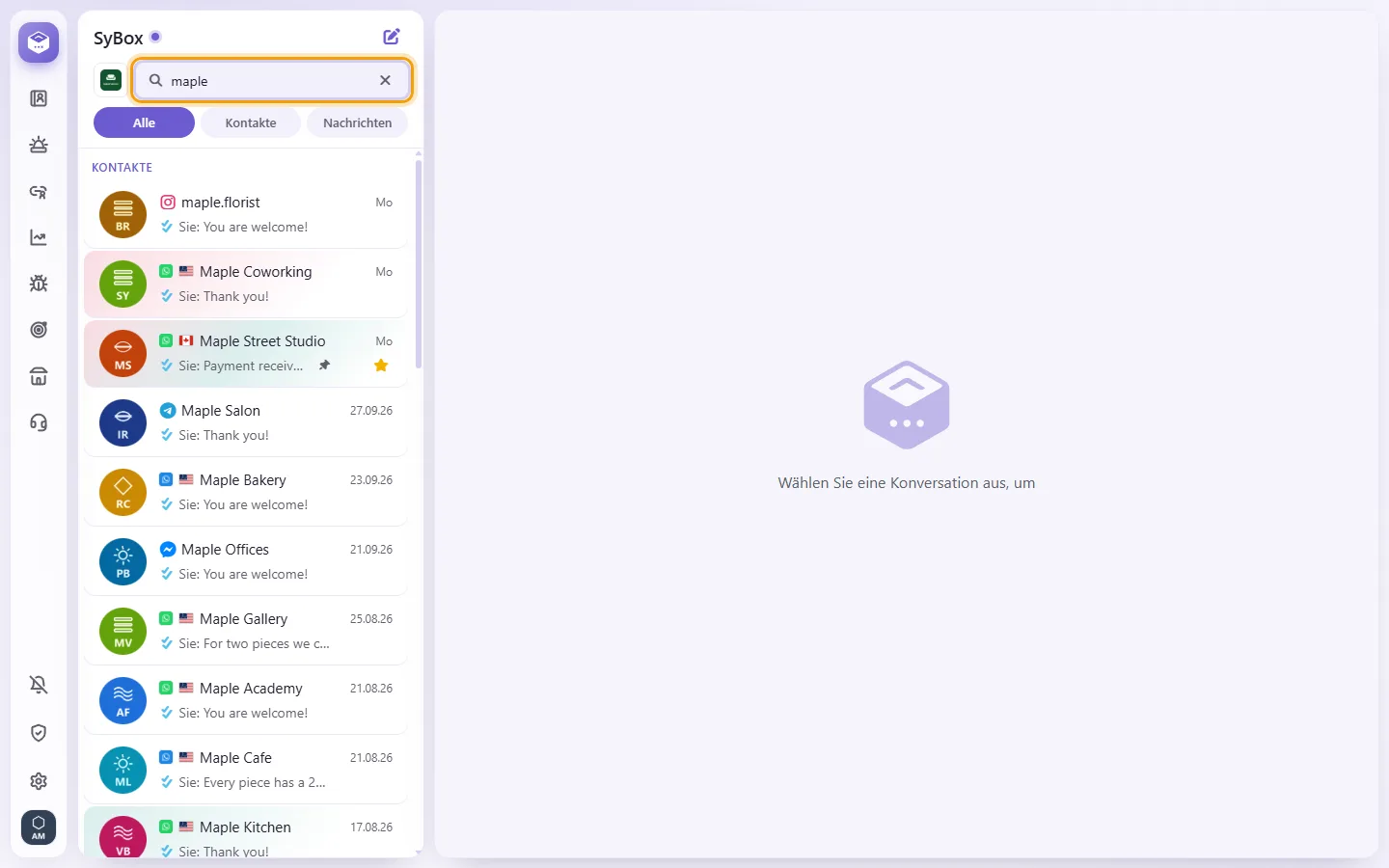
- Sie können nach Namen oder Telefonnummern suchen. Namen müssen nicht exakt geschrieben sein. Nummern funktionieren mit oder ohne Leerzeichen und "+".
- Während der Eingabe erscheinen drei Reiter: "Alle", "Kontakte" und "Nachrichten". "Nachrichten" durchsucht Nachrichtentexte im gesamten Verlauf (mindestens 2 Zeichen eingeben).
- Um innerhalb eines Chats zu suchen, klicken Sie in dessen Kopfzeile auf die Lupe ("In Nachrichten suchen"). Mit den Pfeiltasten navigieren Sie durch Treffer. "Zu den neuesten springen" führt zurück zu den aktuellen Nachrichten.
Inhalte des Unterhaltungsmenüs:
Einige Aktionen erfordern entsprechende Administrator-Berechtigungen.
- "Chat anheften" / "Chat lösen": Fixiert den Chat ganz oben in IHRER Ansicht (persönlich).
- "Zu Favoriten hinzufügen" / "Aus Favoriten entfernen": persönlich.
- "Erinnerung": siehe Abschnitt "So richten Sie eine Erinnerung ein" weiter unten.
- "Archivieren": Verschiebt den Chat in den Bereich Archiviert.
- "Temporäres Archiv": Blendet den Chat aus, bis der Kunde wieder schreibt; dann erscheint er wieder in der Liste.
- "Aus Archiv": Erscheint in der Ansicht Archiviert.
- "Stumm" / "Stummschaltung aus": Deaktiviert Benachrichtigungen für diesen Chat (gilt für das gesamte Team).
- "Auswählen": Ermöglicht die Mehrfachauswahl mehrerer Chats (nur in der Liste).
- "KI-Antworten anhalten" / "KI-Antworten zulassen": Sichtbar, wenn Ihr Arbeitsbereich KI-Agenten nutzt.
- "Blockieren": Erfordert Bestätigung. Chat wird ausgeblendet und Nachrichten an den Kontakt blockiert.
- "Als Spam markieren": Schreiben Sie dem Kontakt später erneut oder senden Medien, fragt SyBox: "Dieser Kontakt ist als Spam markiert. Trotzdem senden?" (einmalig pro Chat-Öffnung).
- "Unterhaltung löschen": Bestätigungsabfrage: "Diese ganze Unterhaltung löschen?". Wird für das gesamte Team auf allen Geräten gelöscht.
Auf Smartphones können Sie eine Zeile auch wischen, um Schnelltasten für Archivieren, Temporäres Archiv und Unterhaltung löschen zu sehen.
- Öffnen Sie die Unterhaltung.
- Klicken Sie in der Kopfzeile auf das Häkchen im Kreis ("Als erledigt markieren").
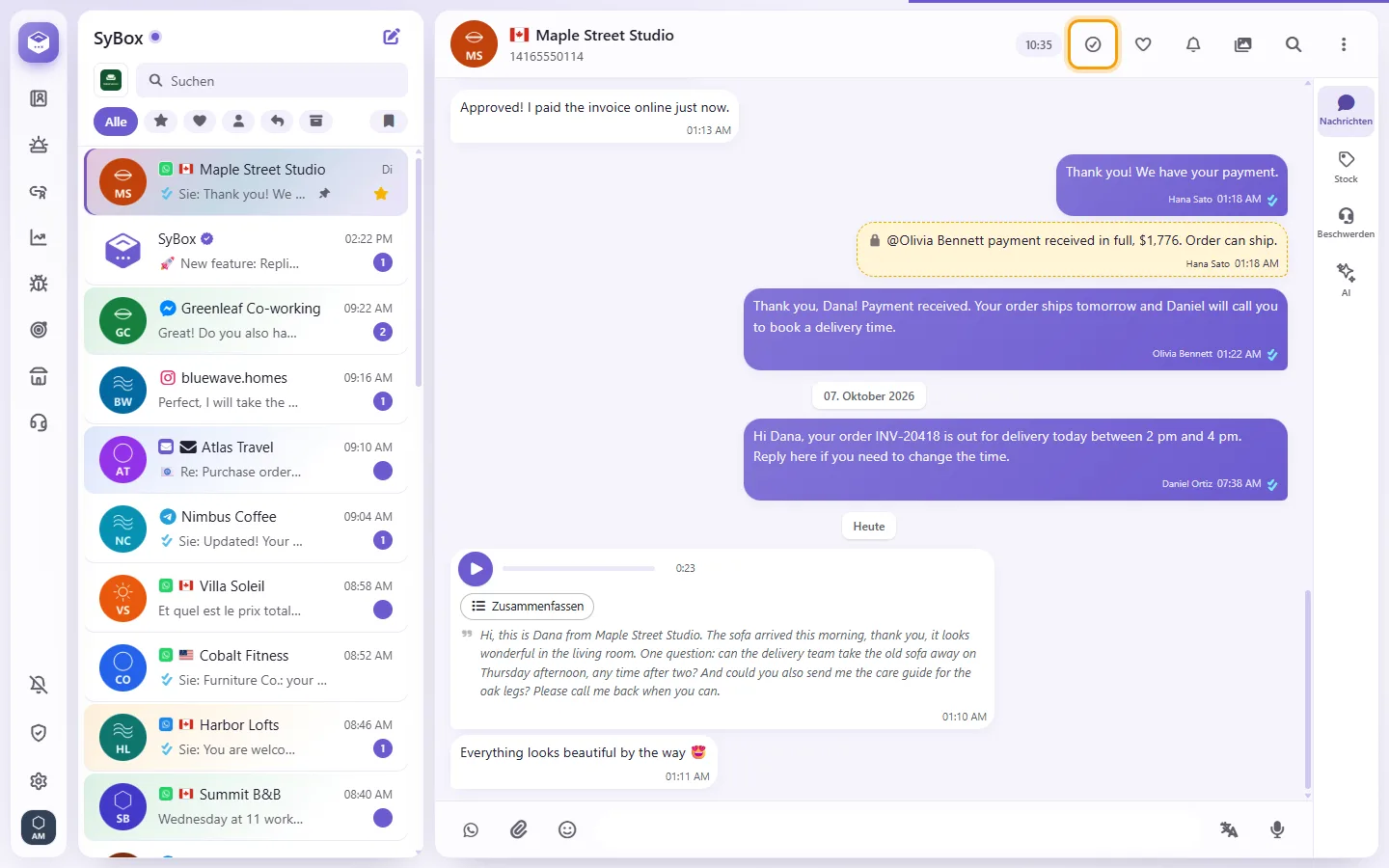
- Bestätigen Sie. Im Verlauf erscheint: "Als erledigt markiert von (Ihr Name)".
- Der Chat verlässt "Wartet auf Antwort" und gilt als gelesen.
- Er bleibt abgeschlossen, bis der Kunde erneut schreibt.
- Zum Rückgängigmachen erneut auf dieselbe Schaltfläche klicken ("Wieder öffnen").
Hinweis: Interne Chats zwischen Kollegen bieten diese Schaltfläche nicht.
- Öffnen Sie das Menü einer beliebigen Zeile und wählen Sie "Auswählen".
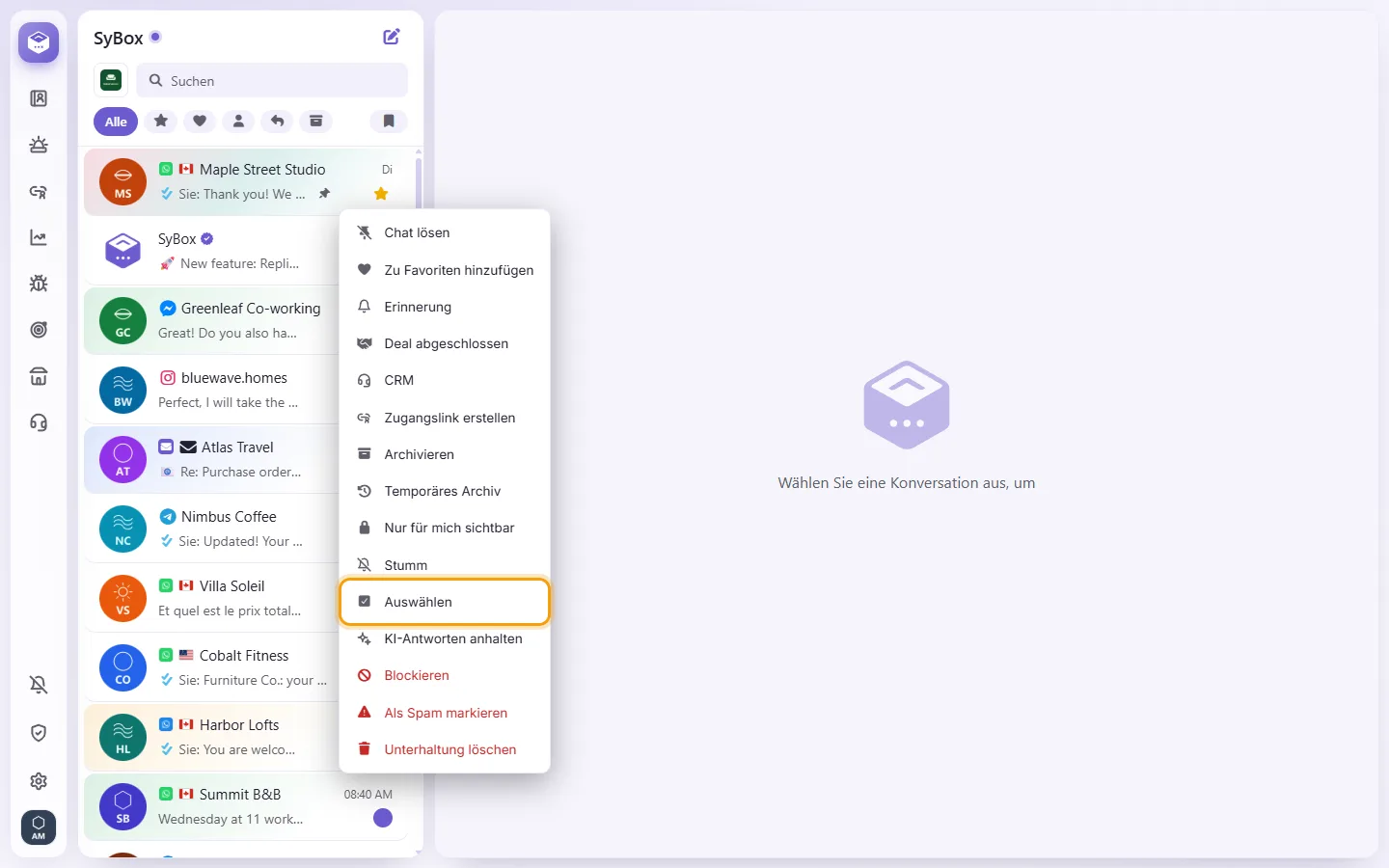
- Klicken Sie die gewünschten Chats an. Eine Leiste zeigt die Anzahl an.
- Klicken Sie in der Leiste auf "Mehr" und wählen Sie die Aktion: "Fertig", "Beschriftung hinzufügen", "Beschriftung entfernen", "Abteilung hinzufügen", "Abteilung entfernen", "Mir zuweisen", "Archivieren", "Temporäres Archiv", "Zu Favoriten hinzufügen", "Aus Favoriten entfernen", "Stumm", "Stummschaltung aus", "KI-Antworten anhalten", "KI-Antworten zulassen" oder "Unterhaltung löschen".
- Es können bis zu 100 Unterhaltungen auf einmal bearbeitet werden.
- "Unterhaltung löschen" fragt vorab: "12 Unterhaltungen löschen?" (mit der gewählten Anzahl). Nur für berechtigte Nutzer sichtbar.
- Blockieren und Als Spam markieren funktionieren ausschließlich einzeln.
- Mit Esc oder dem X beenden Sie die Auswahl.
- Öffnen Sie das Menü des Chats und wählen Sie "Erinnerung".

- Wählen Sie den Typ:
- "Erinnere mich": eine persönliche Wiedervorlage nur für Sie.
- "Automatisch senden": Sendet zum gewählten Zeitpunkt automatisch eine Nachricht an den Kunden.
- Legen Sie die Uhrzeit unter "Wann" fest oder wählen Sie eine Schnelloption: "10 Min.", "1 Stunde" oder "23 Stunden". "23 Stunden" ist das späteste Zeitfenster innerhalb der 24-Stunden-Frist von WhatsApp.
- Bei Automatisch senden verfassen Sie die Nachricht und wählen ggf. die Absendernummer aus.
- Klicken Sie auf "Speichern".
Wie markiere ich einen Chat als ungelesen?
Eine Funktion "Als ungelesen markieren" gibt es nicht. Ein Chat wird als gelesen markiert, sobald Sie ihn öffnen oder als erledigt kennzeichnen.
Gibt es einen Filter für "Ungelesen"?
Nein. Chats mit neuen Nachrichten zeigen eine Zahl in der Zeile. Nutzen Sie "Wartet auf Antwort", um Chats zu finden, bei denen der Kunde zuletzt geschrieben hat.
Was ist der Unterschied zwischen Stern und Favoriten?
Der Stern an Kundenchats wird geteilt — das gesamte Team sieht ihn. Favoriten (das Herz) und Angeheftet sind rein persönlich und nur für Sie sichtbar.
Lösche ich einen Chat nur für mich selbst?
Nein. Unterhaltung löschen entfernt den Chat für das gesamte Team auf allen Geräten. Nutzen Sie zum Aufräumen stattdessen Archivieren oder Temporäres Archiv.
Eine Benachrichtigung kam an, aber der Chat ist nicht in meiner Liste.
Vermutlich ist noch ein Filter aktiv (z. B. Stern oder Favoriten). Klicken Sie auf "Alle", dann wird die Unterhaltung sichtbar.