Nachrichten senden
Aktualisiert am
Wo: Posteingang > Nachrichten senden
- Öffnen Sie die Unterhaltung.
- Tippen Sie Ihre Nachricht in das Eingabefeld unten ("Geben Sie eine Nachricht ein...").

- Drücken Sie Enter oder klicken Sie auf die Senden-Schaltfläche (Papierflieger). Shift+Enter erzeugt einen Zeilenumbruch.
- Klicken Sie neben dem Eingabefeld auf das Smiley-Symbol ("Emojis").
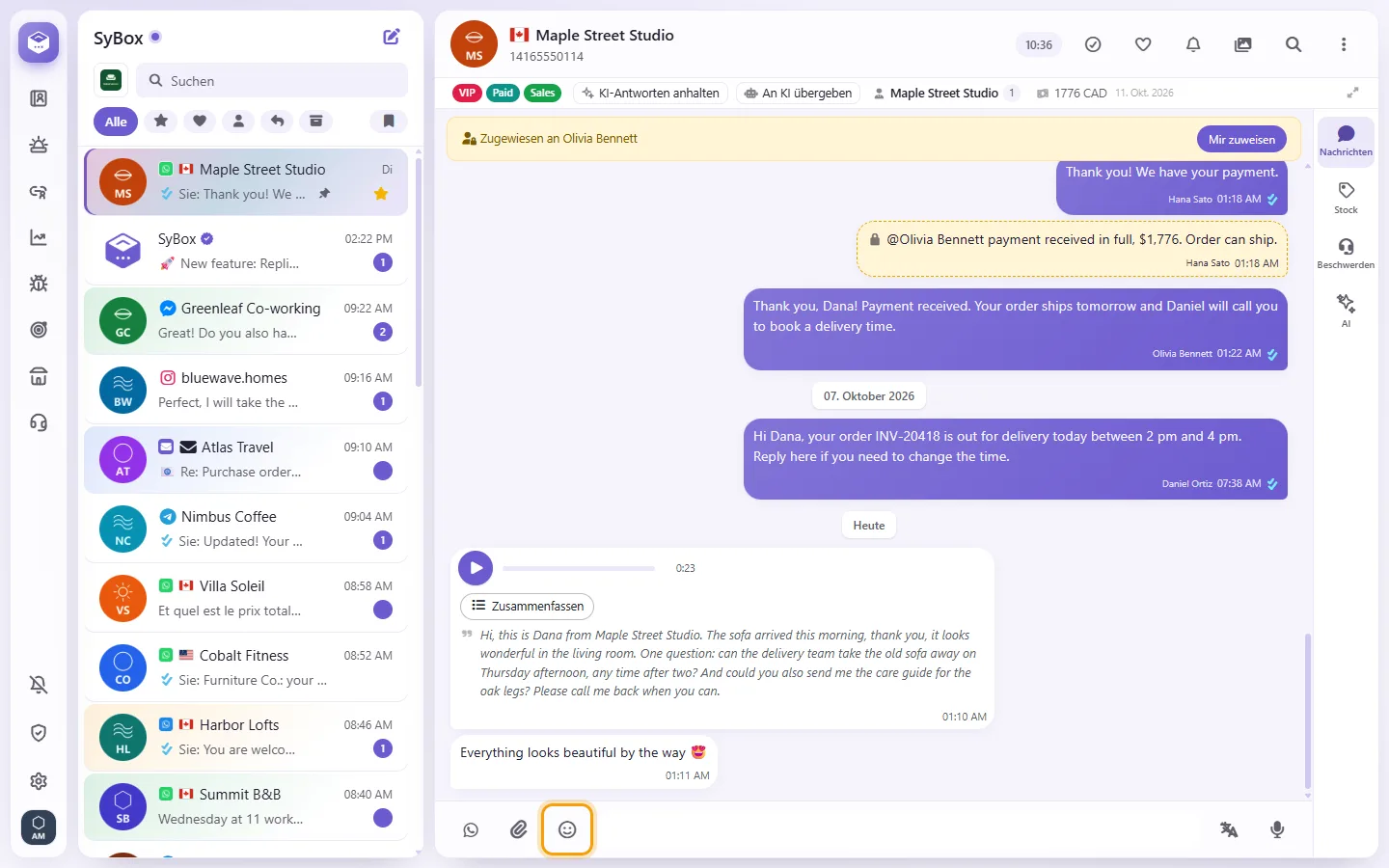
- Wählen Sie ein Emoji oder nutzen Sie das "Suchen"-Feld in der Auswahl.
- Klicken Sie auf die Büroklammer.
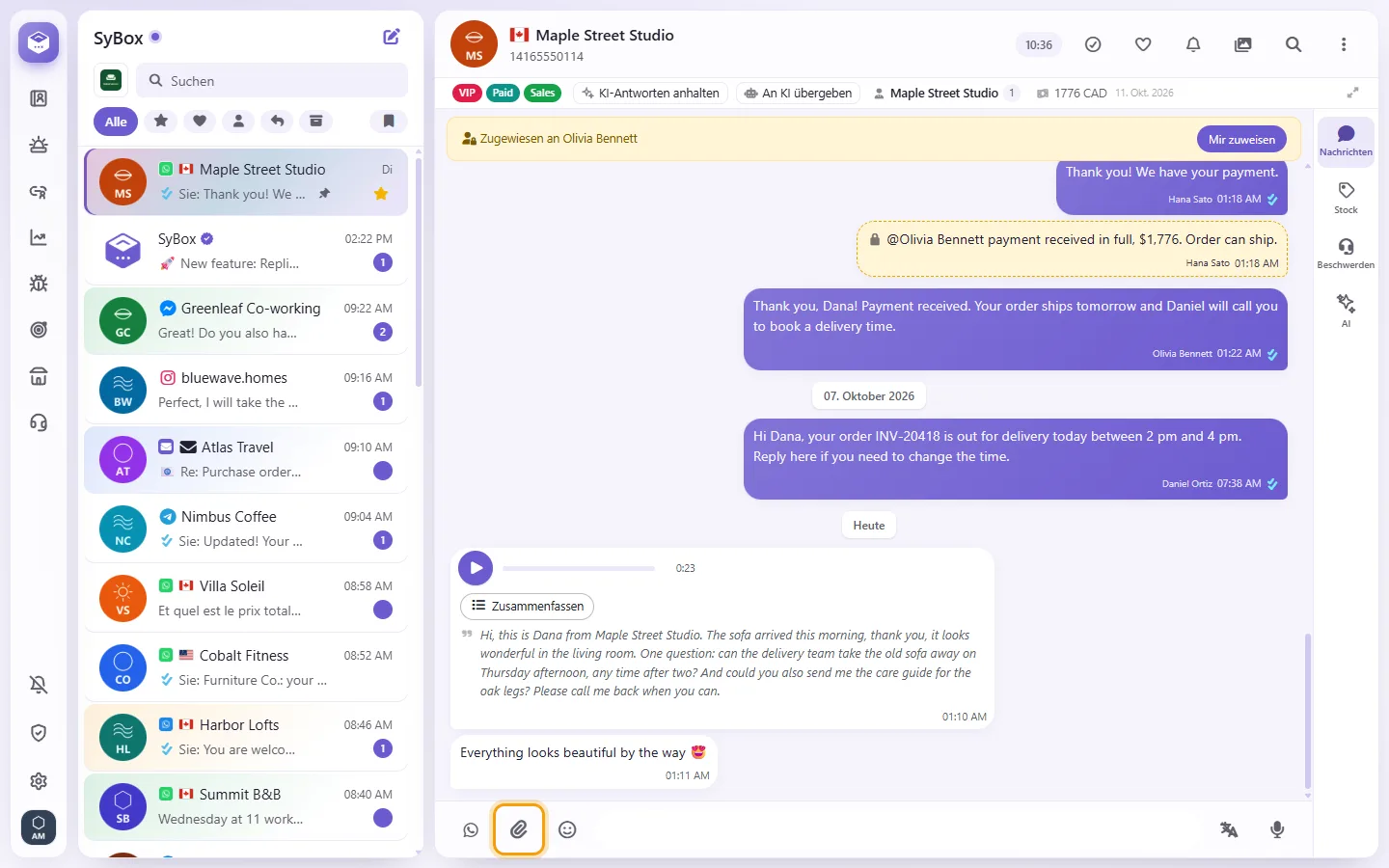
- Wählen Sie "Foto / Video", "Kamera" oder "Dokument".
- Ein per "Dokument" versendetes Bild behält seine Originalgröße und wird nicht komprimiert.
- Am Smartphone öffnet "Kamera" die Gerätekamera. Am Computer öffnet sich ein Kamerafenster in SyBox mit den Optionen "Foto aufnehmen" und "Kamera wechseln".
- Eine Vorschau öffnet sich. Fügen Sie bei Bedarf Text unter "Bildunterschrift" hinzu.
- Klicken Sie auf Senden oder auf "Abbrechen", um den Vorgang zu verwerfen.
Alternativ können Sie Dateien per Drag-and-Drop in den Chat ziehen ("Datei zum Senden ablegen") oder Screenshots direkt einfügen.
Dateibeschränkungen:
- WhatsApp: Fotos bis 5 MB, Audio bis 16 MB, Videos und Dokumente bis 100 MB. Bilder als JPEG, PNG oder WEBP. Dokumente als PDF, Text- oder Office-Dateien. Andere Formate melden: "WhatsApp akzeptiert diesen Dateityp nicht."
- Messenger: bis 25 MB, nur Fotos, Videos, Audio und PDFs.
- Instagram: bis 25 MB, nur Fotos und Videos.
- Telegram und interne Chats: Fotos bis 5 MB, sonstige Dateien bis 100 MB.
- Programmdateien sind grundsätzlich unzulässig ("Ausführbare Dateien sind nicht erlaubt.").
- SMS unterstützt ausschließlich reinen Text.
- Klicken Sie auf das Mikrofon ("Sprachnachricht aufnehmen"). Bestätigen Sie die Mikrofonfreigabe im Browser.
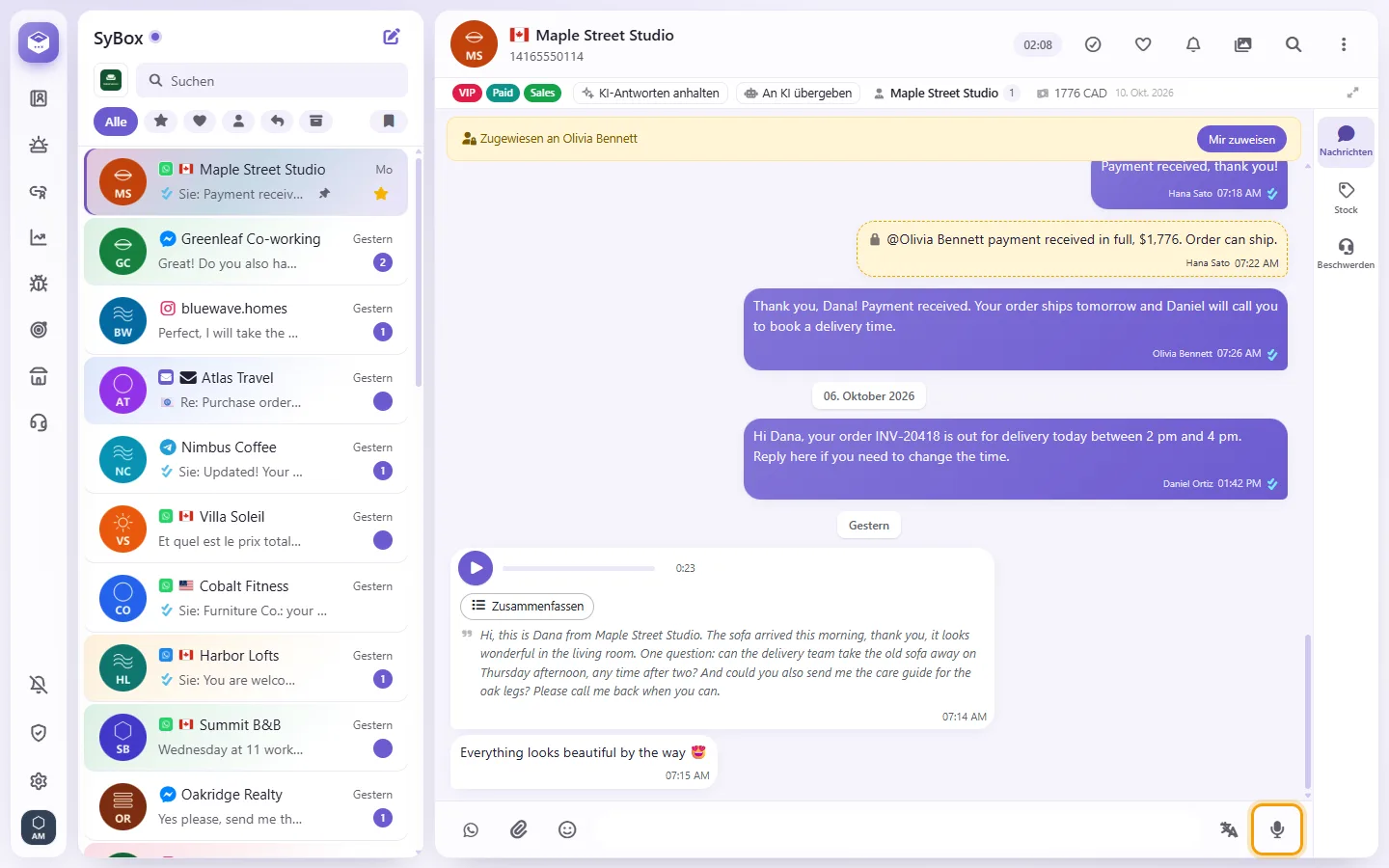
- Sprechen Sie Ihre Nachricht ein. Ein Timer läuft mit. Mit der Pause-Taste können Sie anhalten.
- Klicken Sie auf den Papierflieger zum Absenden oder auf den Papierkorb zum Verwerfen.
- Ist im Arbeitsbereich das Vorab-Anhören aktiv, können Sie die Aufnahme vor dem Senden prüfen und dann Senden oder Abbrechen wählen.
Über Messenger, Instagram, SMS und E-Mail können keine Sprachnachrichten gesendet werden.
Kann ich meinen Standort senden?
Nein, das Versenden von Standorten aus SyBox wird nicht unterstützt. Sendet ein Kunde einen Standort, erscheint dieser auf einer Karte. Über "Standort speichern" lässt er sich am Kontakt hinterlegen.
Warum fehlt die Büroklammer?
Entweder ist der Medienversand für den Arbeitsbereich deaktiviert oder Ihnen fehlt die Berechtigung dafür. SMS ist rein textbasiert, und bei E-Mails nutzen Sie die Schaltfläche "Dateien anhängen".