Konversations-Zugangslinks
Aktualisiert am
Wo: Posteingang > Konversations-Zugangslinks
Über einen Zugangslink kann eine externe Person (wie ein Kurier oder Lieferant) GENAU EINE Konversation im Browser öffnen. Sie kann mitlesen und bei entsprechender Freigabe auch antworten. Sie meldet sich nie in Ihrem Arbeitsbereich an und sieht keine anderen Konversationen.
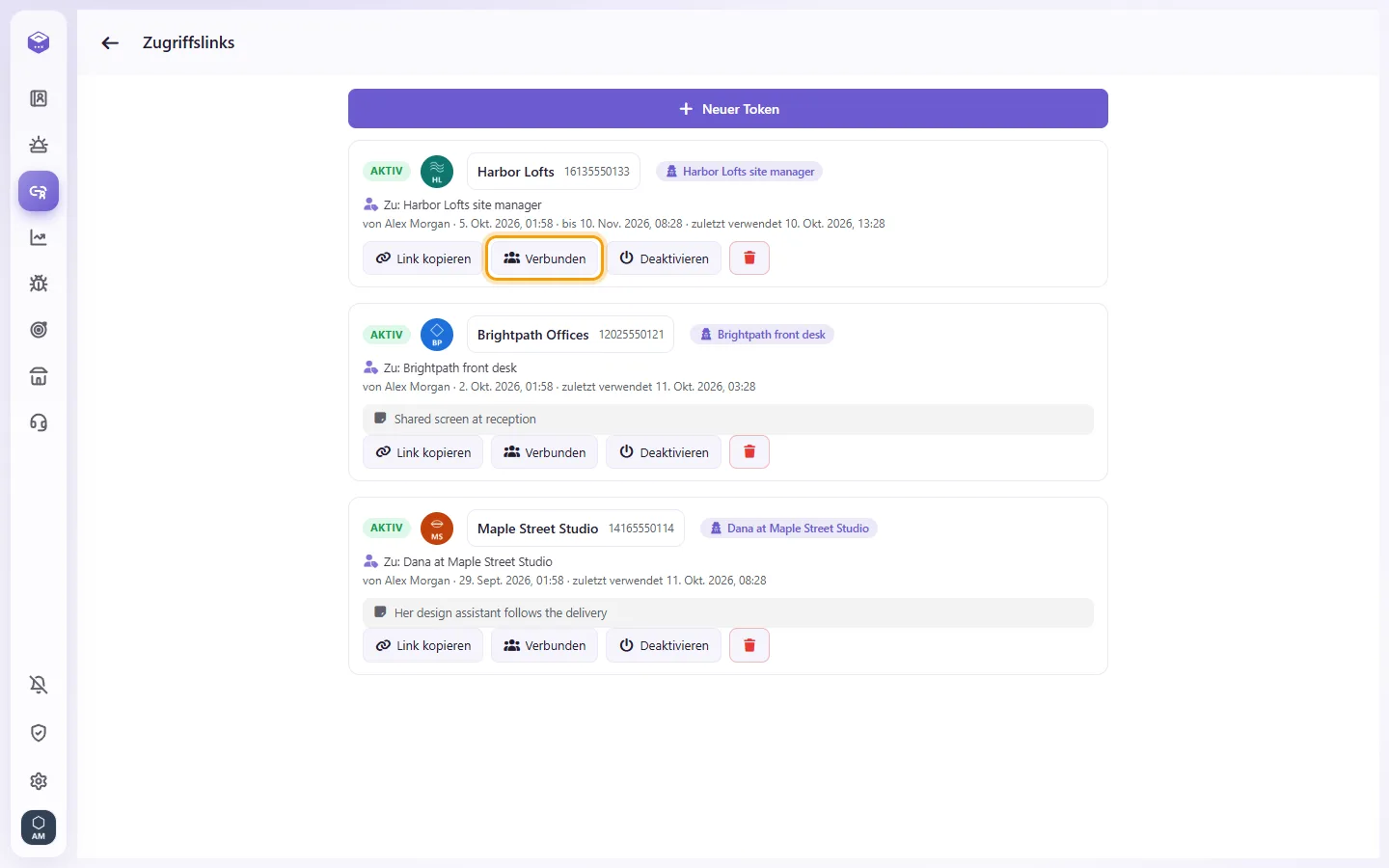
- Öffnen Sie das Menü der Konversation (Rechtsklick auf den Chat oder Menü im Chat) und wählen Sie "Zugangslink erstellen". Alternativ öffnen Sie "Zugriffslinks" in der linken Leiste (am Smartphone im Hauptmenü) und klicken auf "Neuer Token".

- Füllen Sie die Maske aus:
- "Senden an (wer diesen Link erhält)": Ein interner Hinweis für Sie, wer den Link bekommt. Der Empfänger sieht dies nie.
- "Name, den sie für Ihren Kontakt sehen": Der Name, den der Partner anstelle des echten Kundennamens sieht. Leer lassen, um den echten Namen anzuzeigen.
- "zu verwenden Von Nummer": Wird nur angezeigt, wenn mehrere Absendernummern zur Wahl stehen.
- "Läuft ab (optional)"
- "Passwort (6 Ziffern, optional)": Wenn Sie das Feld leer lassen, generiert SyBox automatisch eines.
- "automatisch zu generieren Lesbarer Verlauf": "Alle Geschichte" oder "Von nun an".
- "Berechtigungen": Was der Partner tun darf. Zur Auswahl stehen "Interne Nachrichten lesen", "An den Kontakt senden", "Intern senden", "Medien senden", "Kontaktnachrichten löschen", "Interne Nachrichten löschen" und "Reagieren", oder nutzen Sie die Schnell-Schaltflächen "Alle außer löschen" und "Alle Berechtigungen". Das Lesen von Kundennachrichten ist immer inbegriffen.
- "Notizen" (optional)
- Klicken Sie auf "Token erstellen".
- Kopieren Sie Zugangslink und Passwort und senden Sie beides an den Partner. Das Passwort wird später nicht mehr angezeigt – kopieren Sie es jetzt.
- Öffnen Sie "Zugriffslinks".
- Suchen Sie den Eintrag und klicken Sie auf "Link kopieren". Das Passwort wird in der Liste nicht angezeigt – nutzen Sie Ihre Notiz aus der Erstellung.

- Klicken Sie in "Zugriffslinks" beim jeweiligen Link auf "Verbunden". Jedes verbundene Gerät wird mit Standort und letzter Aktivität aufgeführt.
- Klicken Sie neben einem Gerät auf "Abmelden", um nur diese Sitzung zu beenden. Für alle anderen funktioniert der Link weiterhin.
- Klicken Sie in "Zugriffslinks" auf "Deaktivieren", um den Link abzuschalten. Klicken Sie auf "Aktivieren", um ihn wieder einzuschalten.

- Klicken Sie auf das Papierkorb-Symbol und bestätigen Sie, um den Link endgültig zu löschen.
Was der externe Partner sieht
1. Beim Aufrufen des Links erscheint die Aufforderung "Geben Sie das Passwort". Er gibt den 6-stelligen Code ein und klickt auf "Entsperren".
2. Anschließend sieht er ausschließlich diese eine Konversation. Der Kunde wird unter dem von Ihnen gewählten Namen dargestellt. Kundennummer und Profil bleiben verborgen; Chatliste oder Menüs gibt es nicht.
3. Der Partner sieht den freigegebenen Verlauf und hat nur die angehakten Rechte. Fehlt die Sendeberechtigung, wird kein Eingabefeld angezeigt.
4. Bei deaktiviertem Link erscheint ein Hinweis, dass der Zugriff gesperrt ist. Ein abgelaufener Link funktioniert nicht mehr.
Erforderliche Berechtigungen (festgelegt im Bereich Benutzer)
- "Konversationslinks anzeigen" erlaubt dem Benutzer das Einsehen der Liste "Zugriffslinks".
- "Konversationslinks verwalten" erlaubt das Erstellen, Deaktivieren, Aktivieren und Löschen von Links sowie das Abmelden von Geräten.
Wie ändere ich das Passwort eines Links?
Das Passwort bestehender Links kann nicht geändert werden. Erstellen Sie einen neuen Link mit neuem Passwort und deaktivieren oder löschen Sie den alten.
Ich finde die Option "Zugangslink erstellen" in der Konversation nicht.
Sie benötigen die Berechtigung "Konversationslinks verwalten". Für E-Mail-Konversationen, Kollegen-Chats und den Team-Raum können keine Zugangslinks erstellt werden.
Sieht der externe Partner andere Chats oder die Kundennummer?
Nein. Er sieht ausschließlich diesen einen Chat, und die Rufnummer des Kunden wird ihm niemals angezeigt.
Der Partner hat das Passwort verloren.
Das Passwort kann nachträglich nicht mehr angezeigt werden. Erstellen Sie einen neuen Link für ihn und deaktivieren Sie den bisherigen.