Benachrichtigungen und Ton
Aktualisiert am
Wo: Posteingang > Benachrichtigungen und Ton
- Klicken Sie am Computer auf die Glocke in der linken Leiste. Tippen Sie am Smartphone auf das Drei-Punkte-Menü und dann auf "Benachrichtigungen einschalten". Möglicherweise sehen Sie auch ein Banner: "Aktivieren Sie die Benachrichtigungen, um über neue Nachrichten informiert zu werden". Klicken Sie auf "Aktivieren".

- Wenn Ihr Browser nachfragt, klicken Sie auf Zulassen.
- Sie sehen "Benachrichtigungen aktiviert" und eine Testbenachrichtigung: "Benachrichtigungen aktiviert".
In der installierten App fragt die Anwendung die Berechtigung auf einem eigenen Bildschirm ab.
- Klicken Sie unten in der linken Leiste auf Ihr Bild und wählen Sie "Einstellungen (Gerät)".
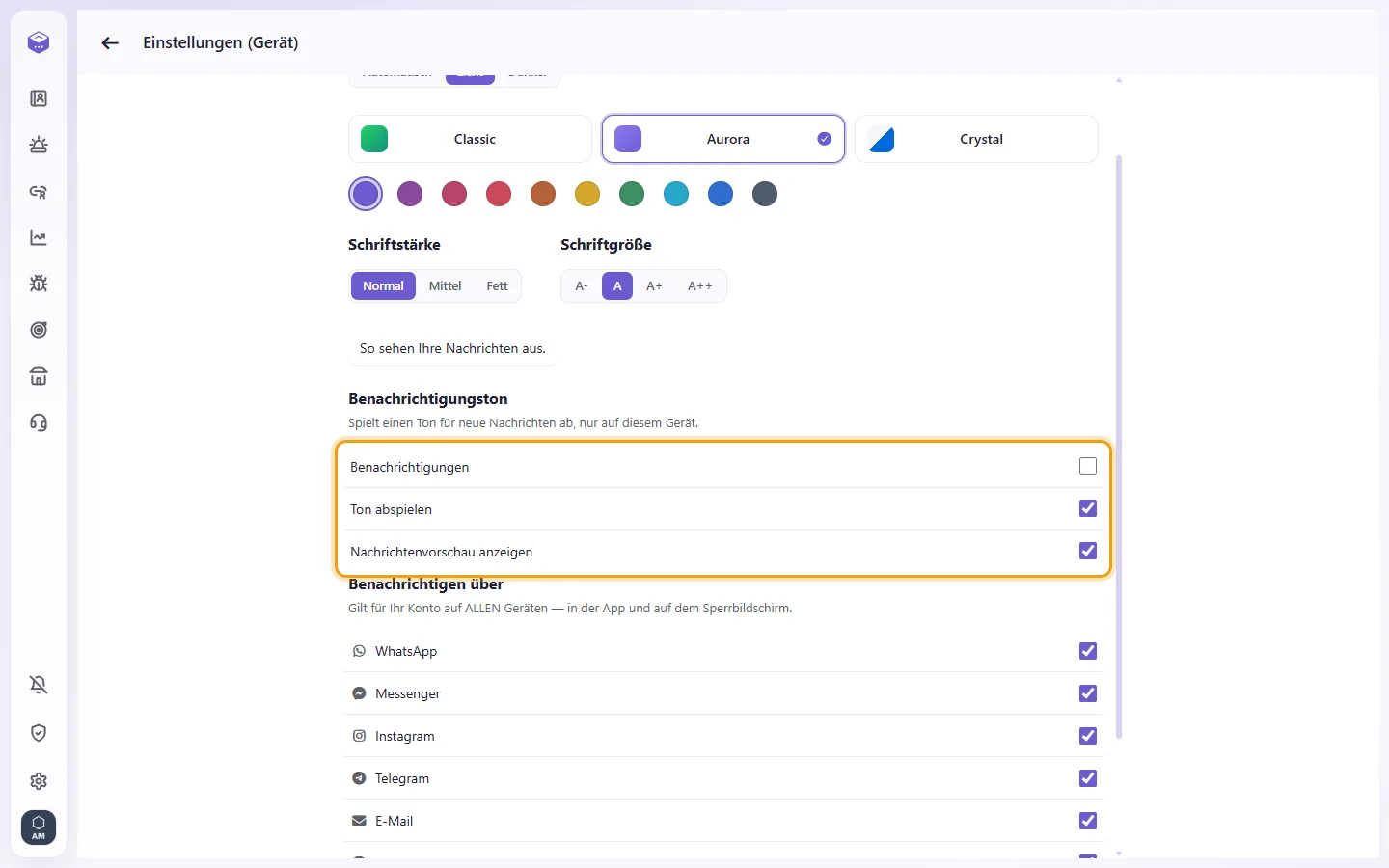
- Unter "Benachrichtigungston" können Sie Folgendes ein- oder ausschalten:
- "Benachrichtigungen"
- "Ton abspielen": Spielt nur auf diesem Gerät einen Ton bei neuen Nachrichten ab
- "Nachrichtenvorschau anzeigen": Blendet den Nachrichtentext in Benachrichtigungen ein oder aus
- Schalten Sie unter "Benachrichtigen über" die einzelnen Kanäle ein oder aus: z. B. WhatsApp, Messenger, Instagram, Telegram, E-Mail, Persönliche Nachricht oder Team. Dies gilt für Ihr Konto auf all Ihren Geräten. Dieser Bereich erscheint nur, wenn Ihr Arbeitsbereich zwei oder mehr Kanäle nutzt.
- Um eine einzelne Unterhaltung stummzuschalten, wählen Sie "Stumm" in deren Menü.
Ich erhalte keine Benachrichtigungen.
Prüfen Sie folgende Punkte der Reihe nach:
1. Ist die Glocke aktiv? Falls Sie "Benachrichtigungen sind in Ihren Browser-Einstellungen blockiert" sehen, öffnen Sie die Website-Einstellungen Ihres Browsers, erlauben Sie Benachrichtigungen für SyBox und laden Sie die Seite neu.
2. Wenn "Berechtigung nicht erteilt" erscheint, haben Sie den Browser-Dialog geschlossen. Klicken Sie erneut auf die Glocke und wählen Sie Zulassen.
3. Ist der Kanal unter "Benachrichtigen über" in den Einstellungen (Gerät) aktiviert?
4. Ist die Konversation stummgeschaltet? Stummschalten gilt für das gesamte Team.
5. Für einen Chat, den Sie gerade geöffnet haben und ansehen, erhalten Sie keine Benachrichtigung.
6. Wenn Sie "Dieser Browser unterstützt keine Benachrichtigungen" sehen, nutzen Sie einen anderen Browser oder installieren Sie die App.
Ich habe den Ton eingeschaltet, höre aber nichts.
Wenn Sie "Ton ist an, aber Benachrichtigungen sind aus — Sie werden nichts hören." sehen, aktivieren Sie die Benachrichtigungen über das Glocken-Symbol.
Ich erhalte jede Benachrichtigung doppelt.
Stellen Sie sicher, dass SyBox auf diesem Gerät nur einmal geöffnet ist, und aktualisieren Sie die Seite oder App auf die neueste Version.