Produkte und Katalogbestellungen
Aktualisiert am
Wo: Posteingang > Produkte und Katalogbestellungen
Wenn ein Kunde aus Ihrem WhatsApp-Katalog bestellt, erscheint die Bestellung als Bestellkarte im Chat. Jedes bestellte Produkt wird unter "Produkte" aufgeführt.
Was eine Bestellkarte zeigt
- Die Überschrift "Bestellung" mit einem Einkaufswagen.
- Eine Zeile pro Artikel: das Bild (falls Ihr Team eines hinterlegt hat), der Name (oder die Artikelnummer, falls noch kein Name vorhanden ist), die Menge und der Zeilenbetrag.
- "Gesamt", wenn jede Zeile einen Preis in derselben Währung hat.
- Die Notiz des Kunden, falls er eine eingegeben hat.
- Klicken Sie in der Seitenleiste auf "Produkte" (das Shop-Symbol). Auf dem Smartphone öffnen Sie das Menü und wählen "Produkte".
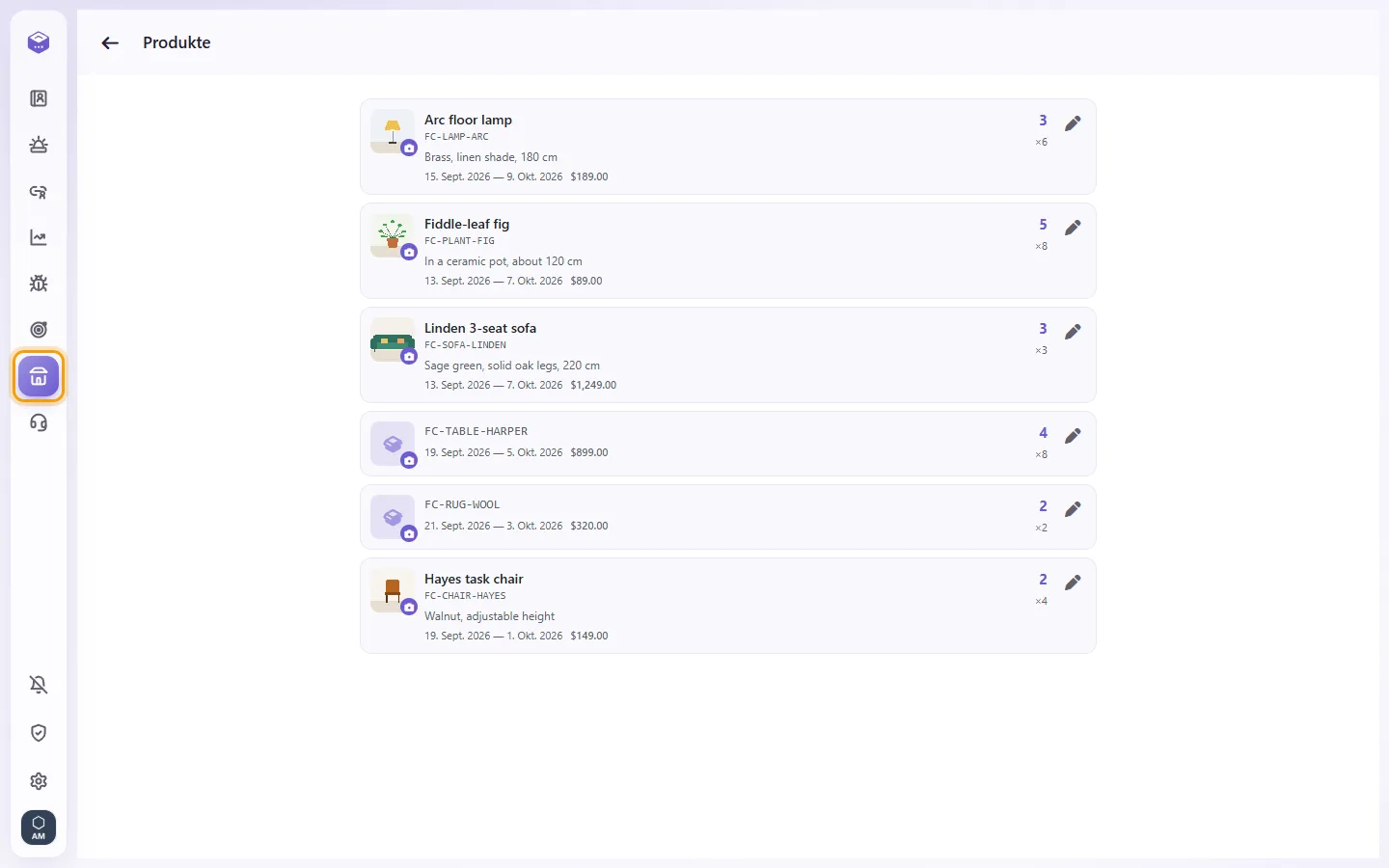
- Sie sehen die von Kunden bestellten Artikel, die zuletzt bestellten zuerst. Jeder Artikel zeigt Bild, Name, Beschreibung, das erste und letzte Bestelldatum sowie den letzten Preis. Zudem sehen Sie, in wie vielen "Bestellungen" er enthalten war und wie viele "Stück" bestellt wurden.
- Wurde noch nichts bestellt, sehen Sie "Noch keine Artikel".
- Öffnen Sie "Produkte".
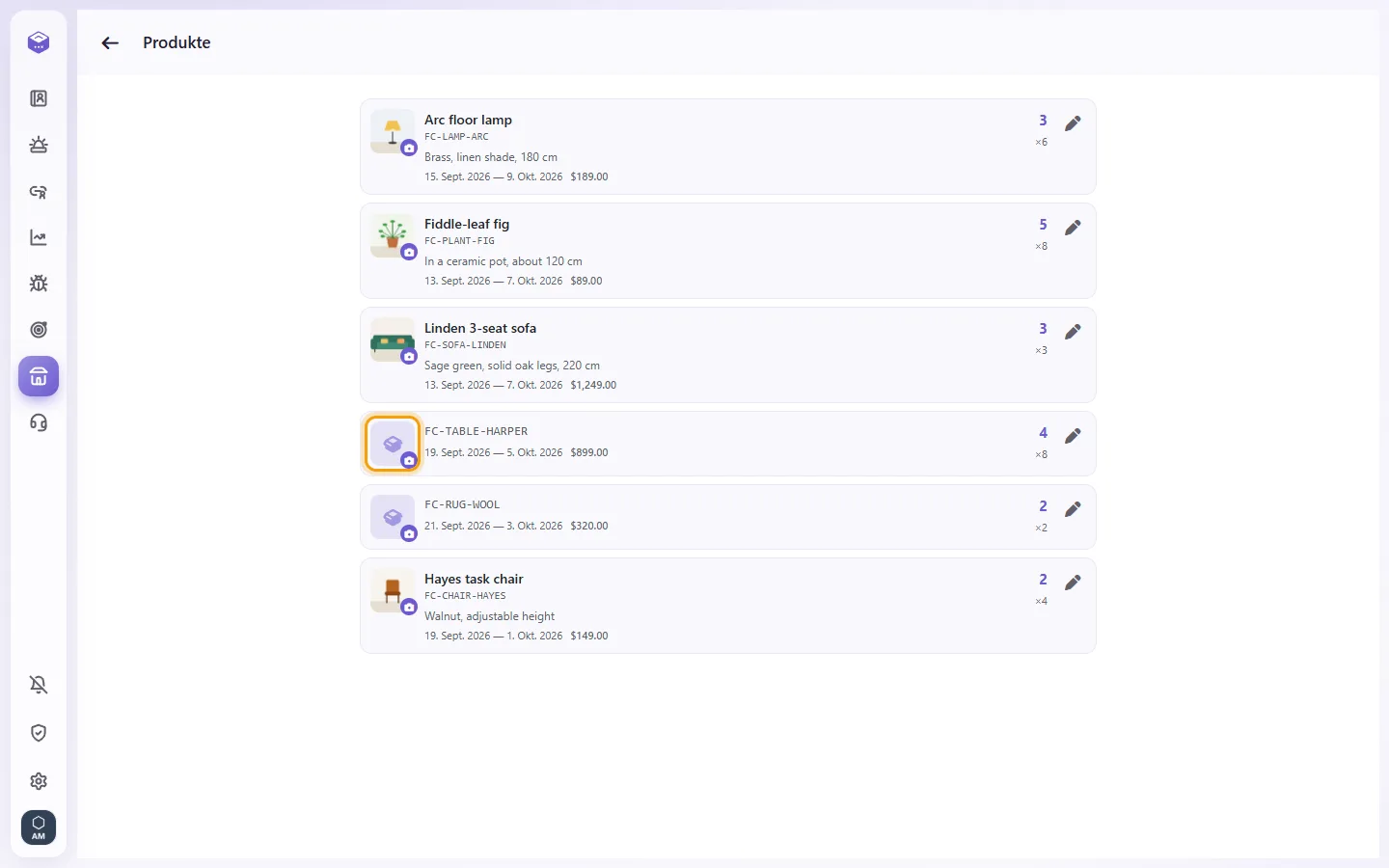
- Um das Bild zu ändern, klicken Sie auf das Kamera-Symbol am Artikelbild, wählen Sie ein Bild aus und schneiden Sie es zu. Es wird sofort gespeichert.
- Um Name oder Beschreibung zu ändern, klicken Sie auf "Bearbeiten", füllen Sie "Name" und "Beschreibung" aus und klicken Sie auf Speichern.
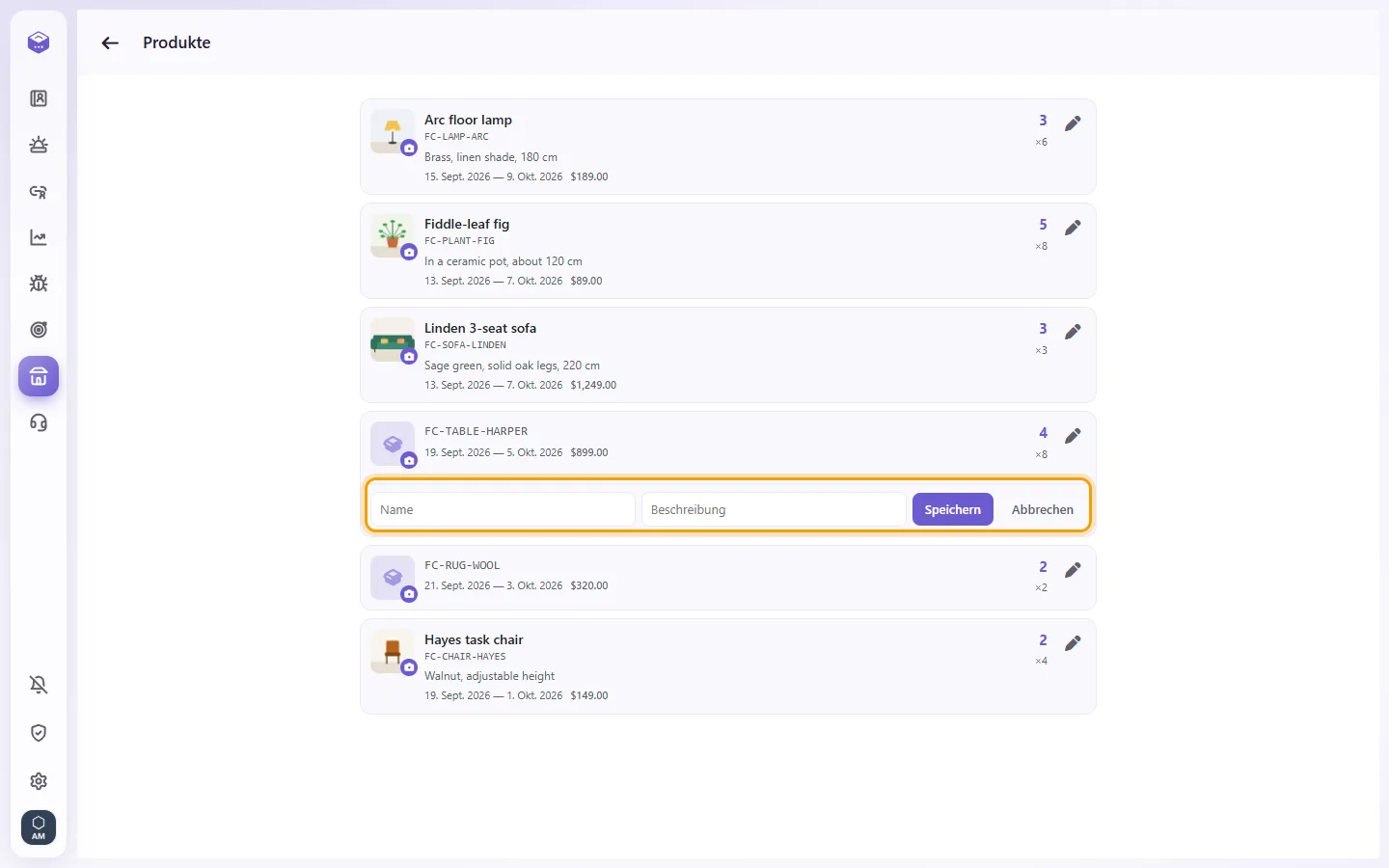
- Der neue Name und das neue Bild erscheinen dann auch auf den Bestellkarten dieses Artikels in den Unterhaltungen.
Warum zeigt Produkte nicht meinen gesamten Katalog?
Unter Produkte werden nur Artikel gelistet, die Kunden tatsächlich bestellt haben. Ein Artikel erscheint dort erst, sobald ihn jemand zum ersten Mal bestellt.
Kann ich einem Kunden aus dem Bereich Produkte einen Artikel senden?
Nein. Der Bereich Produkte dient dazu, Bestelltes einzusehen und Artikel zu benennen. Er hat keinen Senden-Button. Um Ihren Katalog zu durchsuchen und Produktlinks in den Chat zu senden, kann Ihr Admin eine "Produkte"-ERP-API anbinden (siehe Einstellungen > Integrationen > ERP-APIs).
Kann ich auf einer Bestellkarte Aktionen ausführen, etwa sie bestätigen?
Nein. Eine WhatsApp-Katalogbestellkarte hat keine Buttons. Antworten Sie dem Kunden wie gewohnt im Chat.
Warum zeigt eine Bestellkarte einen Code statt eines Produktnamens?
Dieser Artikel wurde noch nicht benannt. Jeder mit der Berechtigung zum Bearbeiten von Produkten kann ihm unter "Produkte" einen Namen geben.