Nachrichten verwalten
Aktualisiert am
Wo: Posteingang > Nachrichten verwalten
- Am Computer: Fahren Sie mit der Maus über die Nachricht. Drei Symbole erscheinen: "Reagieren", "Antwort" und "Mehr". "Mehr" öffnet das Kontextmenü. Alternativ genügt ein Rechtsklick auf die Nachricht.
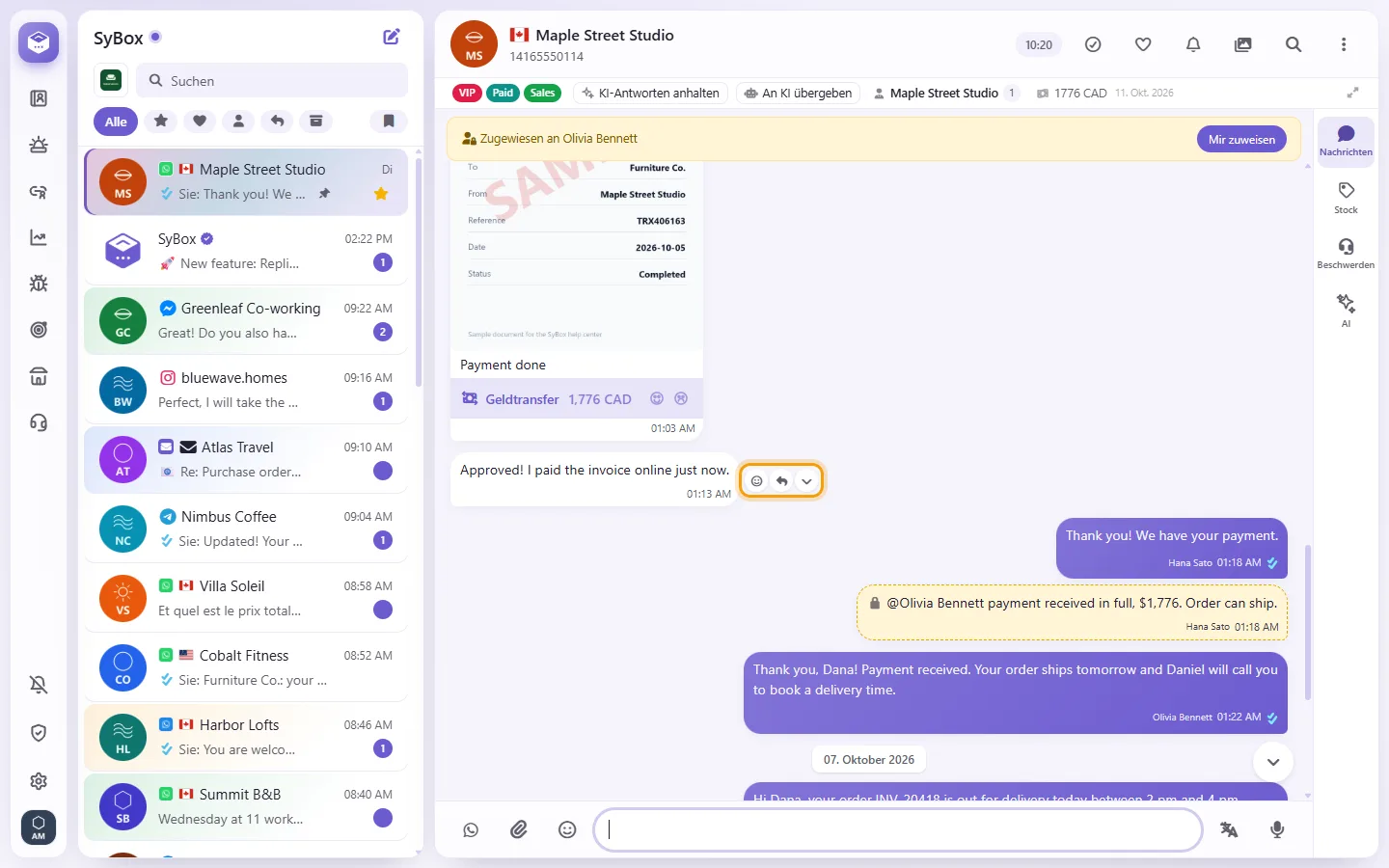
- Am Smartphone: Halten Sie die Nachricht gedrückt. Für schnelles Antworten wischen Sie die Nachricht einfach zur Seite.
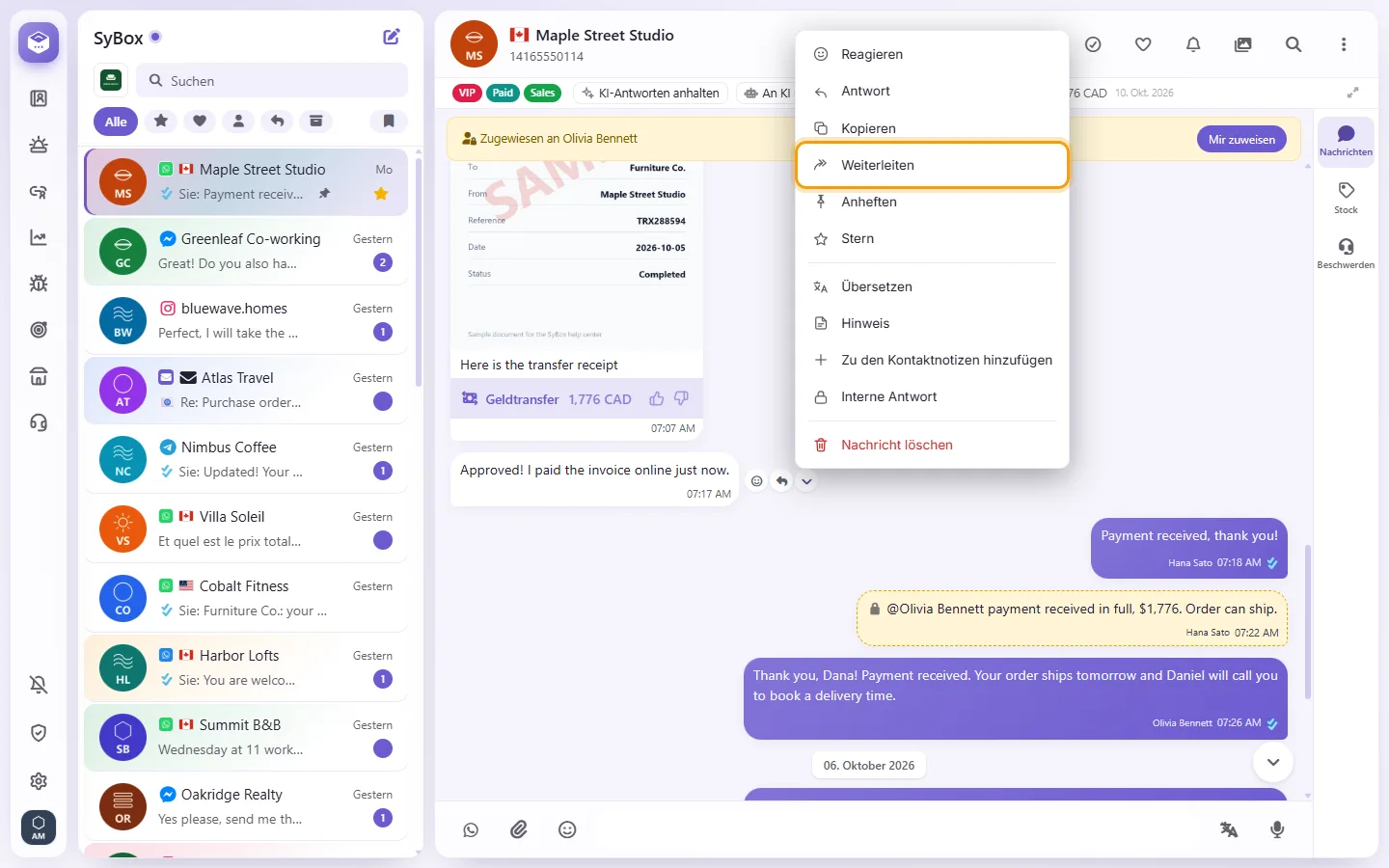
Optionen im Nachrichtenmenü:
Einige Einträge hängen vom jeweiligen Kanal und Ihren Berechtigungen ab.
- "Reagieren": Wählen Sie eines von sechs Emojis 👍 ❤️ 😂 😮 😢 🙏. Tippen Sie auf das X, um Ihre Reaktion zu entfernen. Nicht verfügbar bei SMS und E-Mail.
- "Antwort": Zitiert die Nachricht in Ihrer Antwort. Verfügbar bei WhatsApp und Telegram. Nicht verfügbar bei Messenger, Instagram, SMS, E-Mail und internen Notizen.
- "Kopieren": Kopiert den Text in die Zwischenablage ("Kopiert").
- "Weiterleiten": Leitet die Nachricht an andere Chats weiter (Details siehe unten).
- "Anheften" / "Lösen": Pinnt die Nachricht ganz oben im Chat fest.
- "Star" / "lösen Unstar".
- "Speichern": Lädt Fotos, Videos, Dokumente oder Sticker herunter.
- "Übersetzen" / "Übersetzung ausblenden": Sichtbar, wenn Übersetzungen im Arbeitsbereich aktiv sind.
- "Notiz": Fügt genau an dieser Nachricht eine Notiz an.
- "Zu den Kontaktnotizen hinzufügen": Kopiert den Nachrichtentext direkt in die Stammdaten-Notizen des Kontakts.
- "Interne Antwort": Beantwortet die Nachricht mit einer internen Notiz, die für den Kunden unsichtbar bleibt.
- "Bearbeiten": Nur für eigene Nachrichten und nur auf bestimmten Kanälen:
- interne Notizen: innerhalb von 10 Minuten
- Kollegen-Chats, Teamraum und Chats mit anderen SyBox-Arbeitsbereichen: innerhalb von 15 Minuten
- Telegram: innerhalb von 48 Stunden
- WhatsApp-, Messenger-, Instagram-, SMS- und E-Mail-Nachrichten können nachträglich nicht bearbeitet werden.
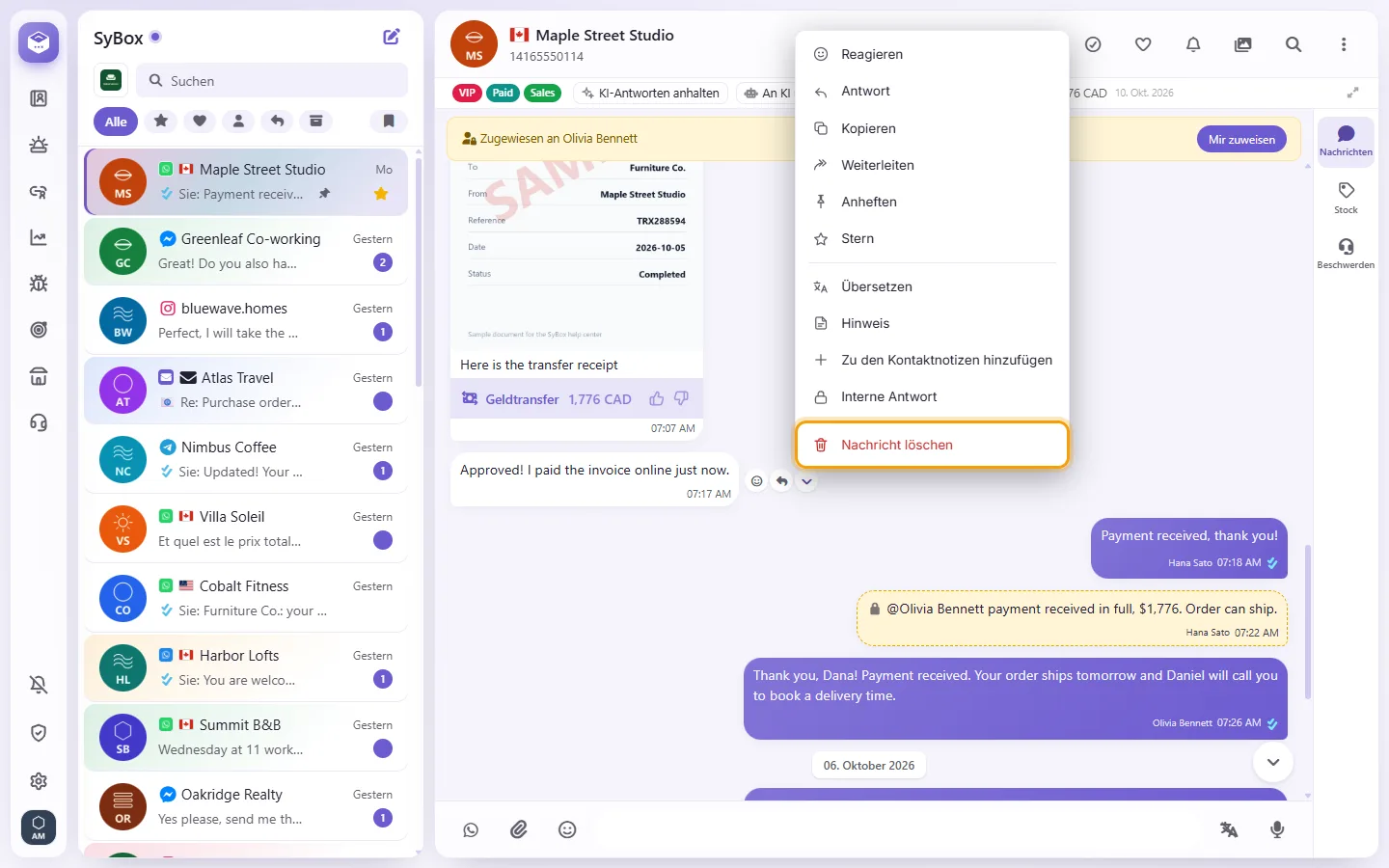
- "Nachricht löschen": Sicherheitsabfrage "Sind Sie sicher, dass Sie diese Nachricht löschen möchten?". Details siehe unten.
- Öffnen Sie das Nachrichtenmenü und wählen Sie "Weiterleiten".
- Suchen Sie unter "Weiterleiten an" nach Unterhaltungen ("Unterhaltungen durchsuchen") und wählen Sie eine oder mehrere aus.
- Senden. Es erscheint "Weitergeleitet an" samt Anzahl der Chats. Die Nachricht wird als "Weitergeleitet" markiert.
Es werden nur Chats aufgelistet, die aktuell empfangsbereit sind. Eine E-Mail kann nur an andere E-Mail-Chats weitergeleitet werden.
- Öffnen Sie das Nachrichtenmenü, wählen Sie "Nachricht löschen" und bestätigen Sie.
- Die Nachricht wird in SyBox ausgeblendet und durch "🚫 Nachricht gelöscht" ersetzt.
Wichtig: Bei WhatsApp, Messenger, Instagram und ähnlichen Kanälen wird die Nachricht dadurch NICHT vom Smartphone des Kunden entfernt.
In internen Chats, im Teamraum und in Chats mit anderen SyBox-Arbeitsbereichen steht für eigene Nachrichten zusätzlich "Für alle löschen" bereit (innerhalb von 60 Stunden). Dies entfernt die Nachricht auf beiden Seiten. Eigene Telegram-Nachrichten können innerhalb von 48 Stunden für alle gelöscht werden.
Warum kann ich auf Nachrichten bei Messenger oder Instagram nicht mit Zitat antworten?
Das Zitieren von Nachrichten wird nur von WhatsApp und Telegram technisch unterstützt. Auf den übrigen Kanälen tippen Sie Ihre Antwort einfach direkt ein.
Was bedeutet "Der Kontakt hat diese Nachricht gelöscht"?
Der Kunde hat diese Nachricht auf seinem eigenen Smartphone zurückgerufen bzw. gelöscht.
Darstellung von Dokumenten im Chat:
- Dokumente zeigen ein formatbezogenes Dateisymbol: Rot für PDF, Blau für Word, Grün für Excel, Orange für PowerPoint und ein Archiv-Symbol für ZIP-Dateien.
- Unter dem Dateinamen stehen Seitenanzahl (falls mehrseitig), Dateigröße und Format.
- Bei PDFs wird der obere Teil der ersten Seite als Miniaturansicht über dem Namen angezeigt. PDFs über 10 MB zeigen nur Größe und Typ ohne Vorschau.
- Klicken Sie auf das Dokument, um es zu öffnen. Zum Herunterladen wählen Sie im Nachrichtenmenü "Speichern".