Schnellantworten, interne Notizen und Erwähnungen
Aktualisiert am
Wo: Posteingang > Schnellantworten, interne Notizen und Erwähnungen
- Tippen Sie in ein leeres Nachrichtenfeld "/". Sie können dahinter auch einen Teil des Kürzels oder Titels eingeben.
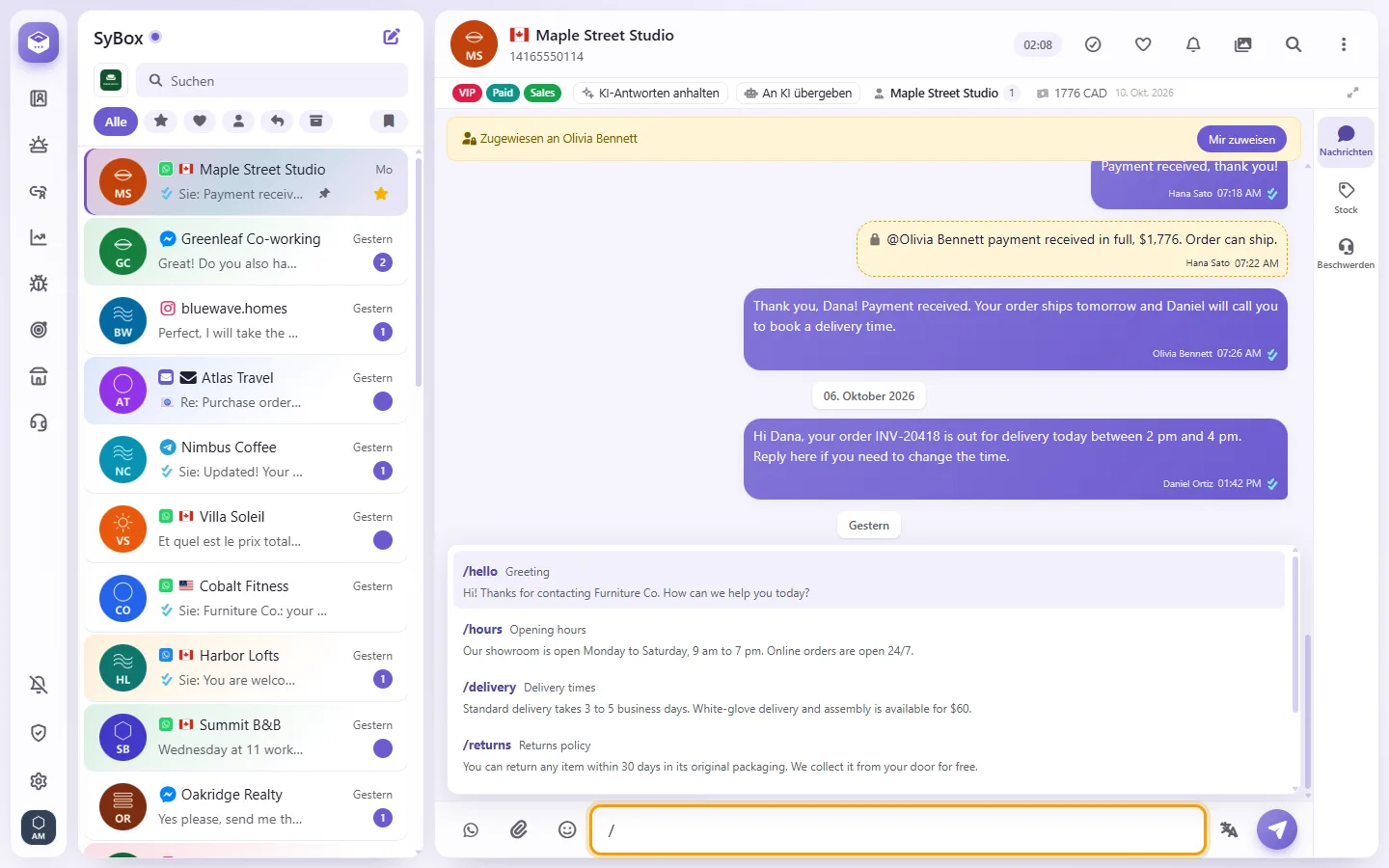
- Bis zu 8 passende Antworten werden angezeigt.
- Nutzen Sie die Pfeiltasten und die Eingabetaste oder klicken Sie auf eine Antwort, um den Text einzufügen. Esc schließt die Liste.
- Prüfen Sie den Text und senden Sie ihn ab. Nichts wird gesendet, bevor Sie auf Senden klicken.
Im Text einer Schnellantwort wird {name} zum Namen des Kunden, {agent} zu Ihrem Namen und {company} zum Namen des Unternehmens.
Schnellantworten werden unter Einstellungen > Team und Kunden > Schnellantworten verwaltet. Dafür benötigen Sie die entsprechende Berechtigung.
- Klicken Sie auf die Kanal-Schaltfläche neben der Büroklammer und wählen Sie "Interne Notiz".
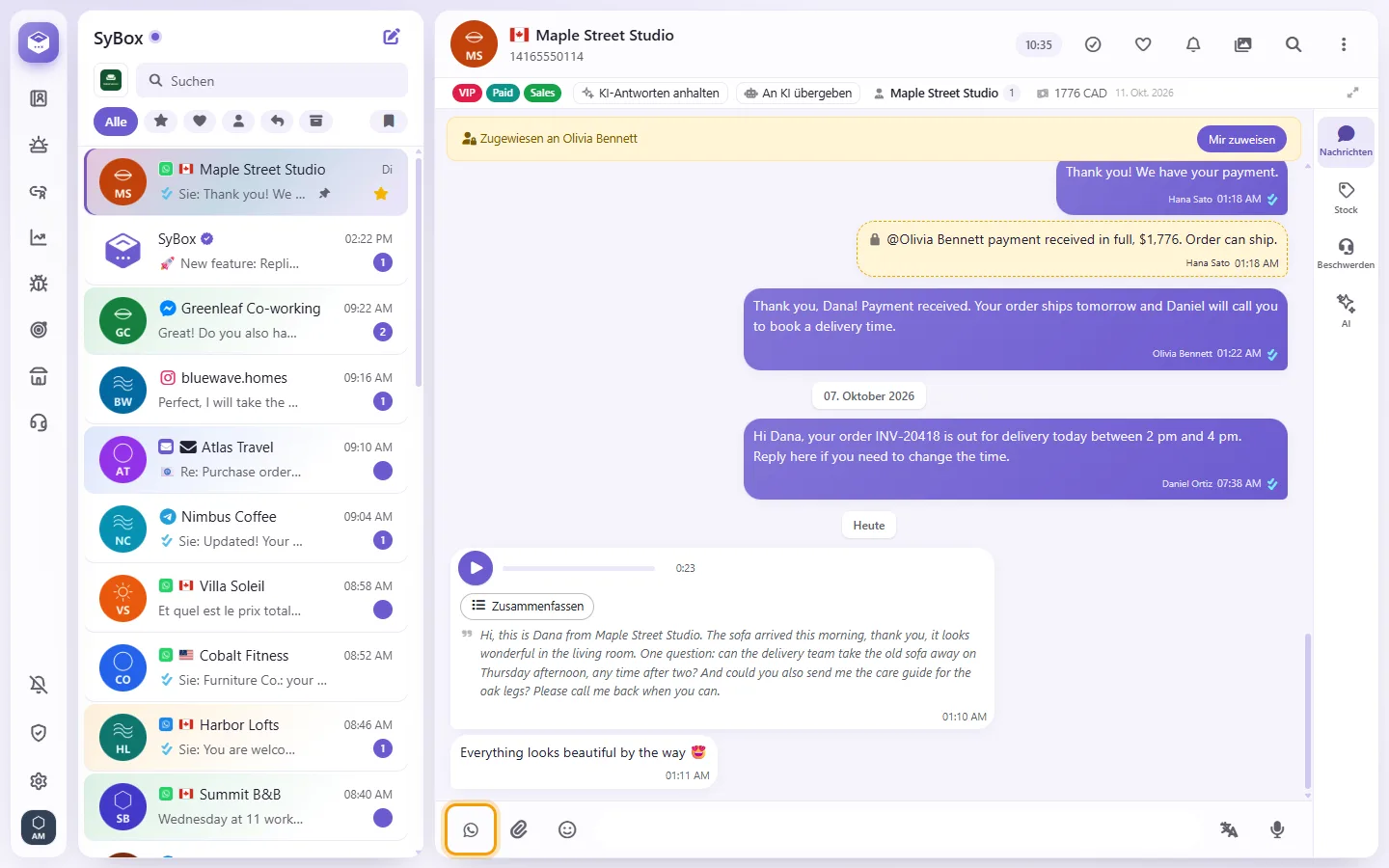
- Das Feld ändert seine Farbe und zeigt "Interne Nachricht – wird nicht an den Kontakt gesendet".
- Tippen Sie Ihren Text und senden Sie ihn ab.
Tastenkürzel: Tippen Sie "@@@" in das Feld, um in den Notizmodus zu wechseln, und erneut, um zurückzuwechseln. Um auf eine bestimmte Nachricht mit einer Notiz zu antworten, öffnen Sie deren Menü und wählen Sie "Interne Antwort".
- Tippen Sie "@" in das Nachrichtenfeld und wählen Sie einen Kollegen aus der Liste aus.
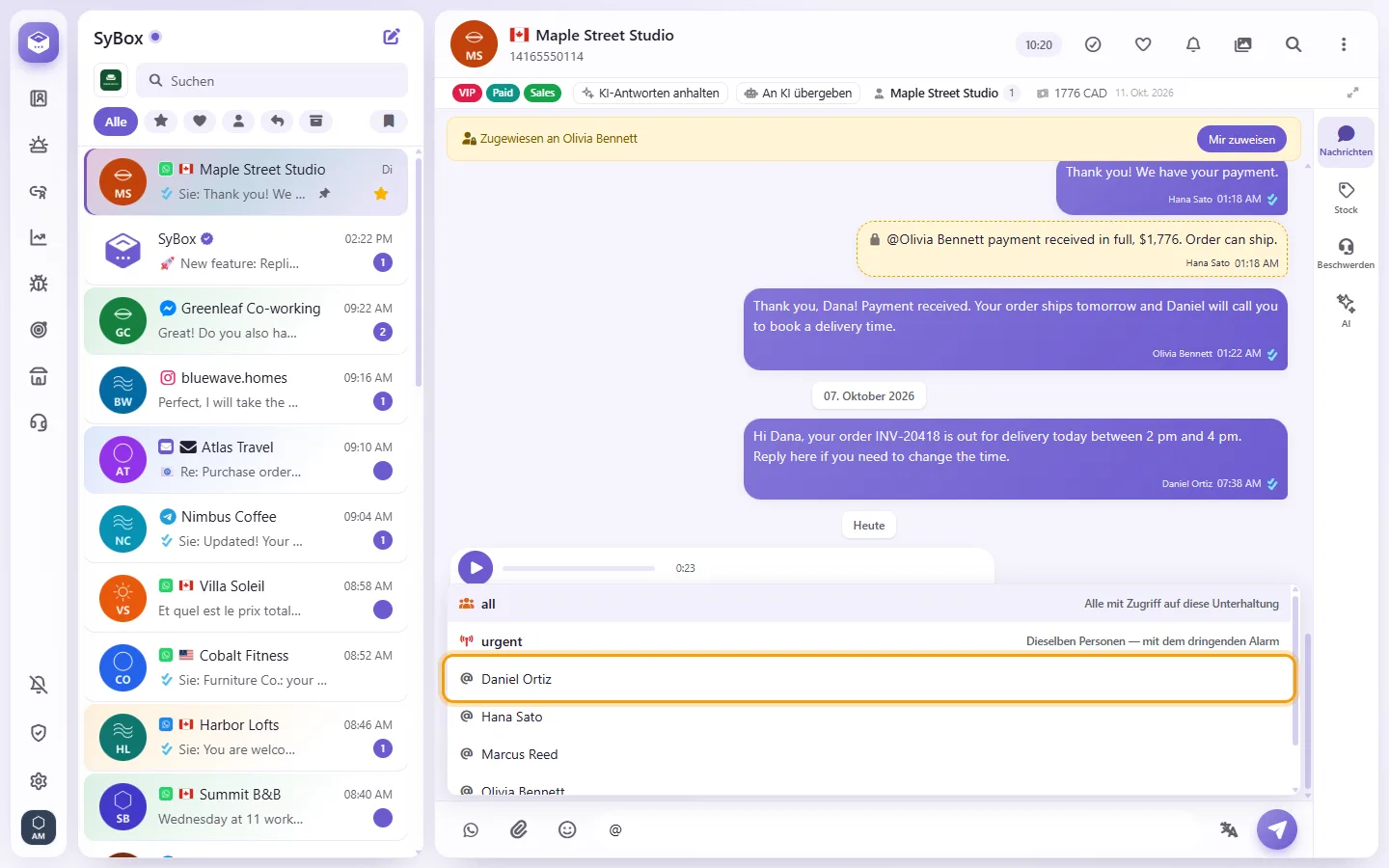
- Sie können auch "Alle mit Zugriff auf diese Unterhaltung" oder "Dieselben Personen — mit dem dringenden Alarm" wählen, wodurch der Alarm dreimal wiederholt wird.
- Eine Nachricht mit einer Erwähnung wird automatisch zu einer internen Notiz, sodass der Kunde sie nie sieht.
- Ihr Kollege wird benachrichtigt ("(Name) hat Sie erwähnt"). Erwähnungen erscheinen in der Benachrichtigungsleiste, wo es auch "Alle als gelesen markieren" gibt.