Comment tester un agent dans le Chat
Mis à jour le
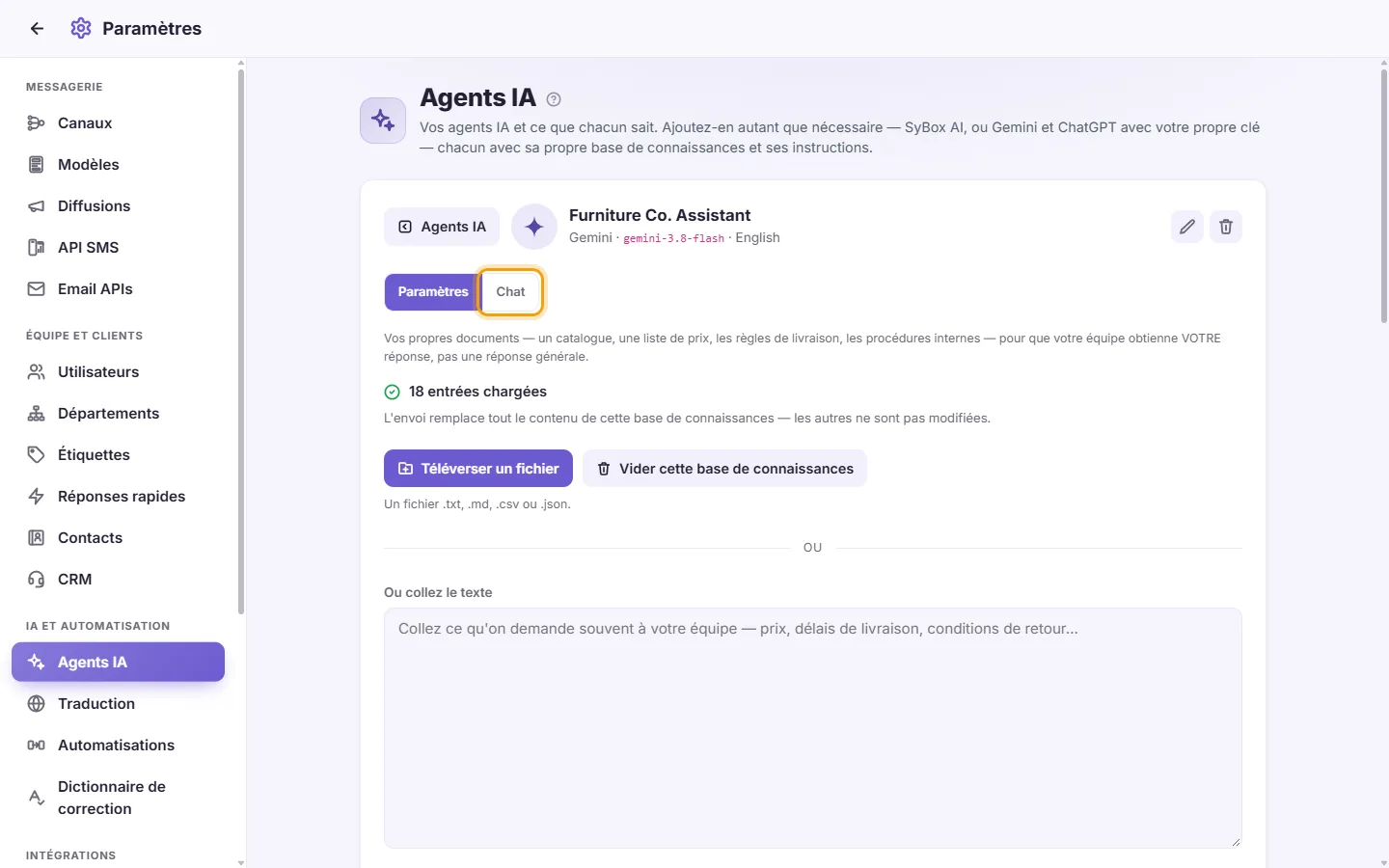
Dans SyBox, cela se fait dans Paramètres > IA et automatisations > Agents IA. 1) Ouvrez la page de l'agent et allez sur son onglet « Chat ». 2) Cliquez sur « Nouvelle discussion », ou sélectionnez un échange existant dans la liste. 3) Écrivez comme le ferait un client, puis cliquez sur Envoyer. L'agent répond comme en conditions réelles et garde en mémoire les messages précédents du fil, comme dans une vraie conversation. 4) Si la réponse devait déclencher une action, des encarts « Ce que…
- Ouvrez la page de l'agent et allez sur son onglet « Chat ».
- Cliquez sur « Nouvelle discussion », ou sélectionnez un échange existant dans la liste.
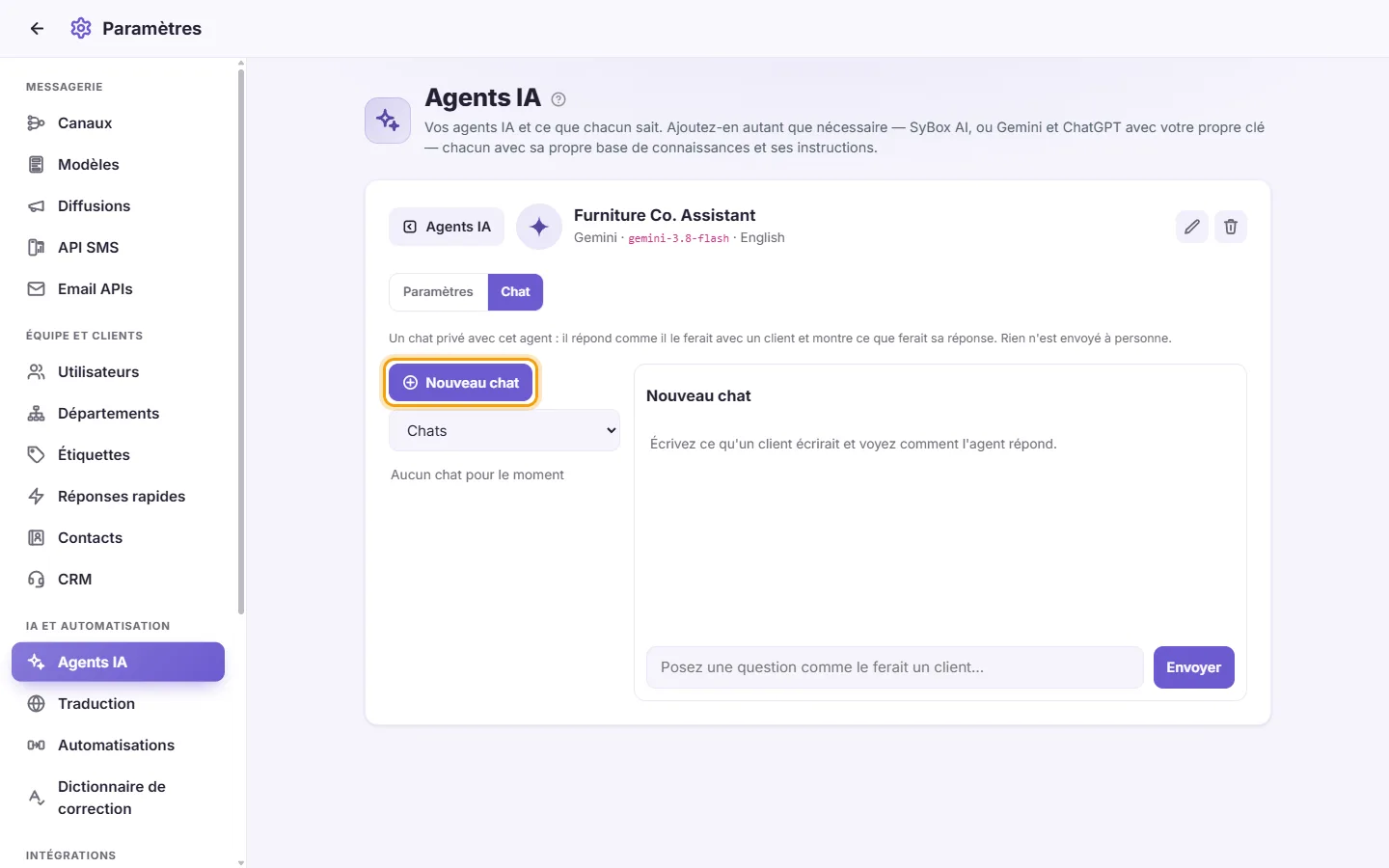
- Écrivez comme le ferait un client, puis cliquez sur Envoyer. L'agent répond comme en conditions réelles et garde en mémoire les messages précédents du fil, comme dans une vraie conversation.
- Si la réponse devait déclencher une action, des encarts « Ce que ferait cette réponse » sous le message précisent quoi et pourquoi : mise en pause de l'agent pour passage à un humain, arrêt des réponses IA pour ce client, demande relevée dans « Demandes non disponibles » ou dans « Problèmes à résoudre », ajout d'étiquette ou de service, assignation ou mise en favori. Chaque encart affiche la justification de l'agent (« Raison : … »), ou « Aucune raison fournie ». Rien n'est réellement modifié.
- Si l'agent a passé la main à un humain, il reste muet, exactement comme en conditions réelles. Cliquez sur « Rendre à l'IA » pour lui redonner la parole.
Vos discussions de test vous sont personnelles. La liste en affiche 15 à la fois (« Charger plus »), et une discussion longue présente ses messages les plus récents en premier (« Charger les anciens messages »). Pour faire du tri, utilisez « Archiver » (vue « Archivés », puis « Rétablir ») ou « Supprimer le chat » (« Supprimer ce chat ? Il ne pourra plus être rouvert. »).
Dans les vraies conversations, ces explications s'affichent aussi : quand un agent passe la main à votre équipe, coupe l'IA ou ajoute une étoile, la note grise se termine par « — Raison : … », et toute demande ou problème relevé conserve son explication dans l'e-mail envoyé.
Questions
Quels fournisseurs d'IA puis-je utiliser ?
La liste « Type » sous « Nouvel agent IA » les détaille : Gemini, ChatGPT, Claude, DeepSeek et OpenRouter (une seule clé pour plusieurs modèles). Vous devez disposer de votre propre clé API obtenue auprès du fournisseur.
Qui règle la consommation de l'IA ?
C'est vous, directement auprès de votre fournisseur d'IA, via votre propre clé. SyBox indique les tokens consommés sur la carte de chaque agent et dans son tableau d'utilisation, mais n'affiche pas de tarifs.
J'ai créé un agent mais il ne répond pas aux clients. Pourquoi ?
Un agent ne répond que par le biais d'une automatisation. Allez dans Paramètres > IA et automatisations > Automatisations et créez une règle avec l'action « Répondre avec l'IA » associée à votre agent. Vérifiez que l'État de l'automatisation est bien « Activée » et que le bouton « Les automatisations sont actives » en haut est activé. Vérifiez aussi que :
- la conversation n'est pas passée sur « Arrêter les réponses de l'IA »
- la conversation n'est pas bloquée, marquée comme spam ou archivée (l'archivage temporaire ne la bloque pas)
- aucun membre de votre équipe n'a déjà répondu dans ce fil (l'agent reste silencieux jusqu'à ce que la conversation soit marquée comme Terminée, que le délai « Répondre à nouveau après » soit écoulé, ou que quelqu'un clique sur « Passer à l'IA » sous le nom du contact).
L'agent peut-il promettre un rappel, une réduction ou une date de livraison au client ?
Jamais de sa propre initiative. Un agent ne prend aucun engagement au nom de votre équipe, sauf si vos instructions l'y autorisent explicitement.
Le message « [Fournisseur] a refusé la clé : … » s'affiche.
Le fournisseur a rejeté la clé API. Vérifiez que vous avez copié la clé dans son intégralité, qu'elle est bien active, et qu'un moyen de paiement ou des quotas sont configurés sur votre compte fournisseur. Réessayez ensuite.
Le message « Cette clé [fournisseur] ne donne accès à aucun des modèles utilisables par cet agent. » s'affiche.
Votre clé n'a pas accès aux modèles compatibles avec SyBox. Vérifiez l'offre et les autorisations de votre compte chez le fournisseur, ou essayez une autre clé.
La carte affiche « Dernière erreur ». Que faire ?
Il s'agit du dernier refus renvoyé par votre fournisseur (clé expirée, quota atteint…). Réglez le problème sur votre compte fournisseur, ou cliquez sur Modifier pour renseigner une nouvelle clé.
Puis-je avoir des agents distincts selon les numéros ou les canaux ?
Oui. Créez un agent pour chaque usage. Créez ensuite une automatisation par agent, chacune avec une condition « Canal » ciblant les numéros ou pages souhaités.
L'import d'un nouveau fichier s'ajoute-t-il au contenu déjà en place ?
Non. Téléverser ou coller du contenu remplace l'intégralité de la base de connaissances de l'agent. Regroupez l'ensemble des informations de cet agent dans un seul et même fichier.
L'agent a répondu à côté ou a donné une mauvaise information. Comment corriger cela ?
Ajoutez ou rectifiez l'information dans la base de connaissances, ou ajoutez une règle dans « Vos instructions ». Utilisez ensuite l'onglet « Chat » de l'agent pour vérifier sa nouvelle réponse.
L'agent peut-il attribuer des conversations ou associer des étiquettes ?
Oui, grâce à vos instructions. Utilisez les numéros indiqués sous « Vos instructions », par exemple « attribue à l'utilisateur 3 » ou « ajoute l'étiquette 1 ».
En savoir plus sur Agents IA.