Comment envoyer un fichier avec une réponse rapide
Mis à jour le
Dans SyBox, cela se fait dans Paramètres > Team and customers > Quick replies.
- Dans le formulaire de la réponse rapide, sous "Fichier envoyé avec la réponse", cliquez sur "Joindre un fichier" et choisissez le fichier (une liste de prix, une brochure, une photo). "Supprimer" le retire.
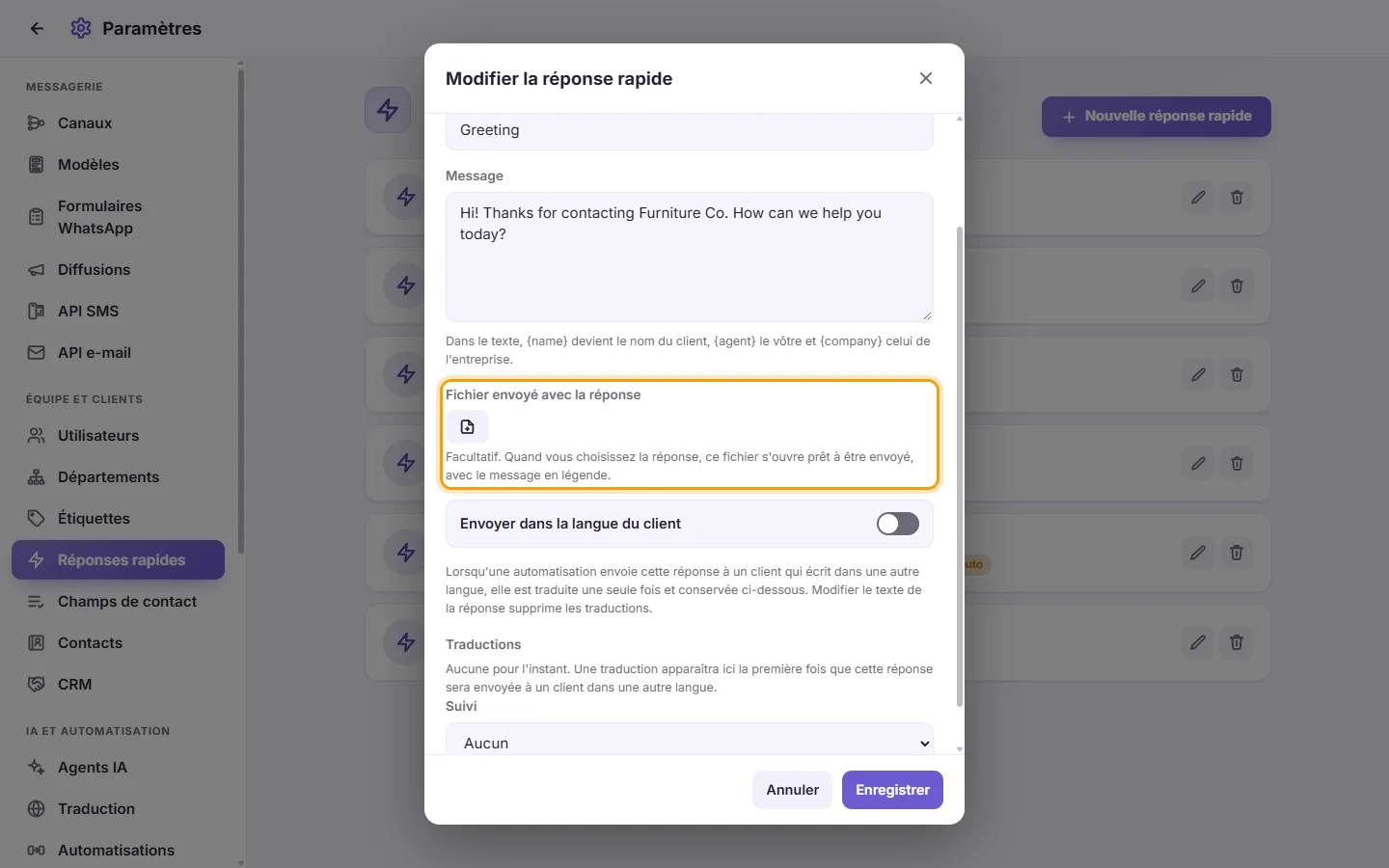
- Cliquez sur "Enregistrer".
- Dans une conversation, choisissez la réponse avec "/" comme d'habitude. Le fichier s'ouvre prêt à être envoyé, avec le texte de la réponse comme légende. Modifiez la légende si vous le souhaitez, puis envoyez.
Une réponse rapide peut aussi être un fichier sans texte. Une automatisation qui envoie cette réponse rapide envoie aussi son fichier.
Questions
Comment insérer une réponse rapide dans une conversation ?
Placez votre curseur dans le champ de saisie, tapez "/" suivi de votre mot-clé, ou tapez juste "/" pour faire défiler le menu et choisir votre message.
Un agent tape "/" mais aucune réponse n'apparaît.
Il doit avoir la permission "Voir les réponses rapides". Contrôlez aussi sa portée d'accès "Réponses rapides" dans sa fiche : un filtre restreint peut lui bloquer l'accès à certaines réponses.
Est-il possible de réserver des réponses rapides à certains agents ?
Tout à fait. Dans Paramètres > Utilisateurs, modifiez le compte voulu, passez la portée d'accès "Réponses rapides" sur "Uniquement" ou "Sauf", puis sélectionnez les messages concernés.
Comment faire pour qu'un client reçoive automatiquement un message 24 heures plus tard ?
Créez une réponse rapide en réglant Suivi sur "Envoi automatique", "Heures après l'envoi" sur 24, et tapez le contenu voulu. Dès qu'un collaborateur utilisera cette réponse rapide, la suite partira toute seule 24 heures après.
En savoir plus sur Quick replies.