Cara mengedit, menjeda, atau menghapus API ERP
Diperbarui
Di SyBox, ini dilakukan di Pengaturan > Integrasi > API ERP. 1) Temukan kartunya di daftar API ERP. 2) Klik Edit untuk mengubah detail apa pun. Untuk mempertahankan token yang tersimpan, biarkan "Token ERP" kosong ("Kosongkan untuk mempertahankan yang saat ini"). 3) Klik Aktifkan / Nonaktifkan untuk menyembunyikan atau menampilkan tombol di kotak masuk. Kartu yang dinonaktifkan ditandai "Dinonaktifkan". 4) Klik Hapus, lalu konfirmasi "Hapus integrasi ini?".
- Temukan kartunya di daftar API ERP.
- Klik Edit untuk mengubah detail apa pun. Untuk mempertahankan token yang tersimpan, biarkan "Token ERP" kosong ("Kosongkan untuk mempertahankan yang saat ini").
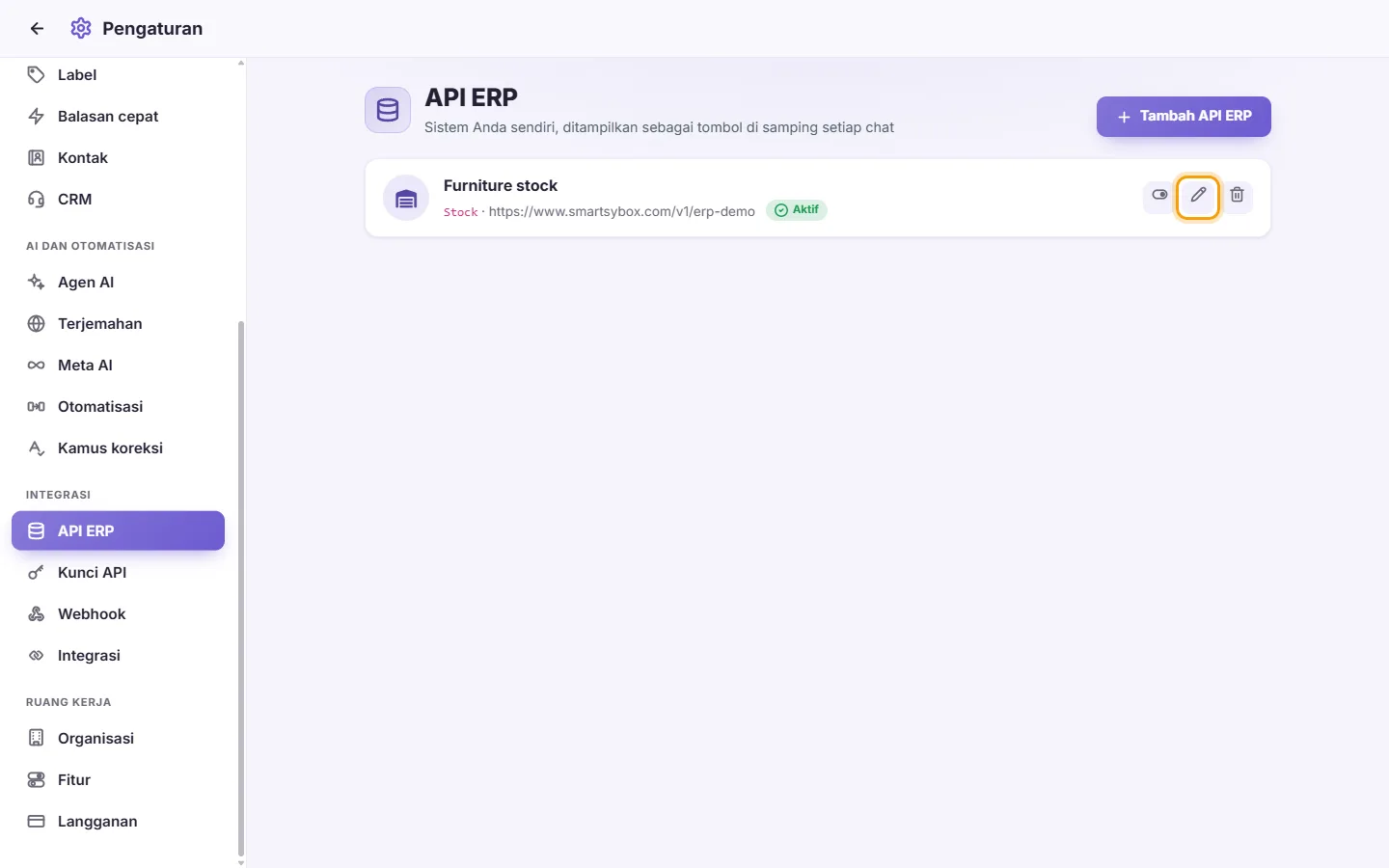
- Klik Aktifkan / Nonaktifkan untuk menyembunyikan atau menampilkan tombol di kotak masuk. Kartu yang dinonaktifkan ditandai "Dinonaktifkan".
- Klik Hapus, lalu konfirmasi "Hapus integrasi ini?".
Pertanyaan
Saya sudah menambahkan API ERP tetapi tidak ada tombol di samping chat.
Pastikan kartu berstatus "Aktif". Tipe "Tab samping" atau "Produk" berupa tombol di bilah samping kotak masuk. Tipe "Tindakan pesan" bukan berupa tombol bilah samping: tipe ini muncul di menu pesan WhatsApp yang masuk.
Panel terbuka tetapi tidak menampilkan data atau muncul error.
SyBox menampilkan apa pun yang dikembalikan oleh sistem Anda. Pastikan alamat Anda dapat diakses dari internet, token sudah benar, dan sistem Anda dapat menemukan pelanggan berdasarkan nomor telepon (atau email pada percakapan email).
Bisakah saya menghubungkan lebih dari satu sistem?
Ya. Tambahkan API ERP sebanyak yang Anda butuhkan. Masing-masing akan mendapatkan tombolnya sendiri.
Siapa yang dapat melihat data di panel tersebut?
Anggota tim yang memiliki akses untuk membuka percakapan tersebut di kotak masuk.
Pelajari lebih lanjut tentang API ERP.