Шаблоны
Обновлено:
Где: Настройки > Каналы связи > Шаблоны
Назначение: просмотр HSM-шаблонов WhatsApp, создание новых заготовок и отправка их на модерацию в WhatsApp. Здесь же настраивается доступность шаблонов для операторов в чатах. Шаблоны необходимы для первого сообщения клиенту или для возобновления диалога после закрытия 24-часового окна.
Доступ: сотрудники с правом «Управление номерами WhatsApp».
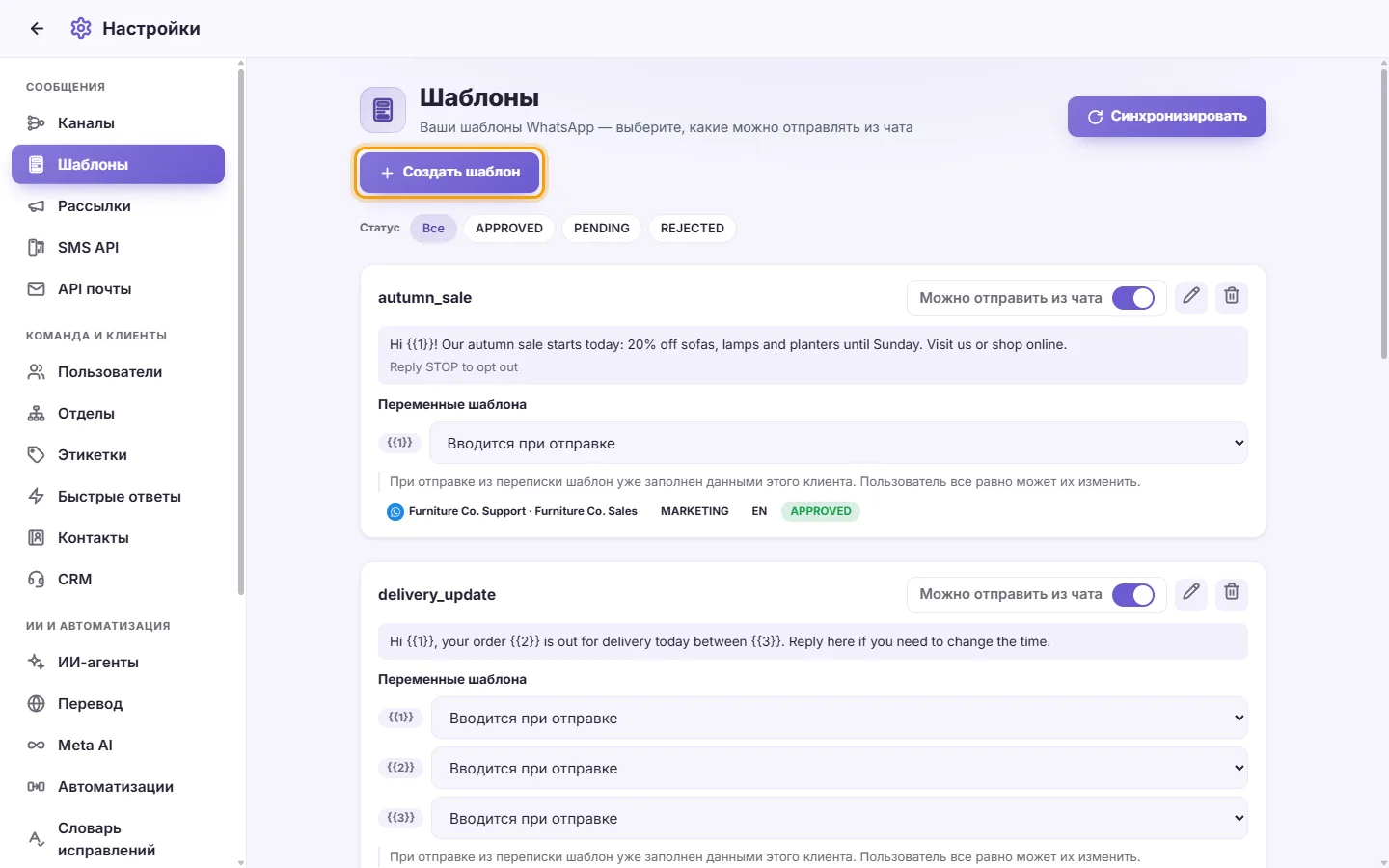
- Нажмите «Создать шаблон». В системе должен быть хотя бы один активный номер, иначе появится ошибка «Пока не подключён ни один номер WhatsApp».
- Номер: выберите аккаунт WhatsApp, к которому будет привязан шаблон.
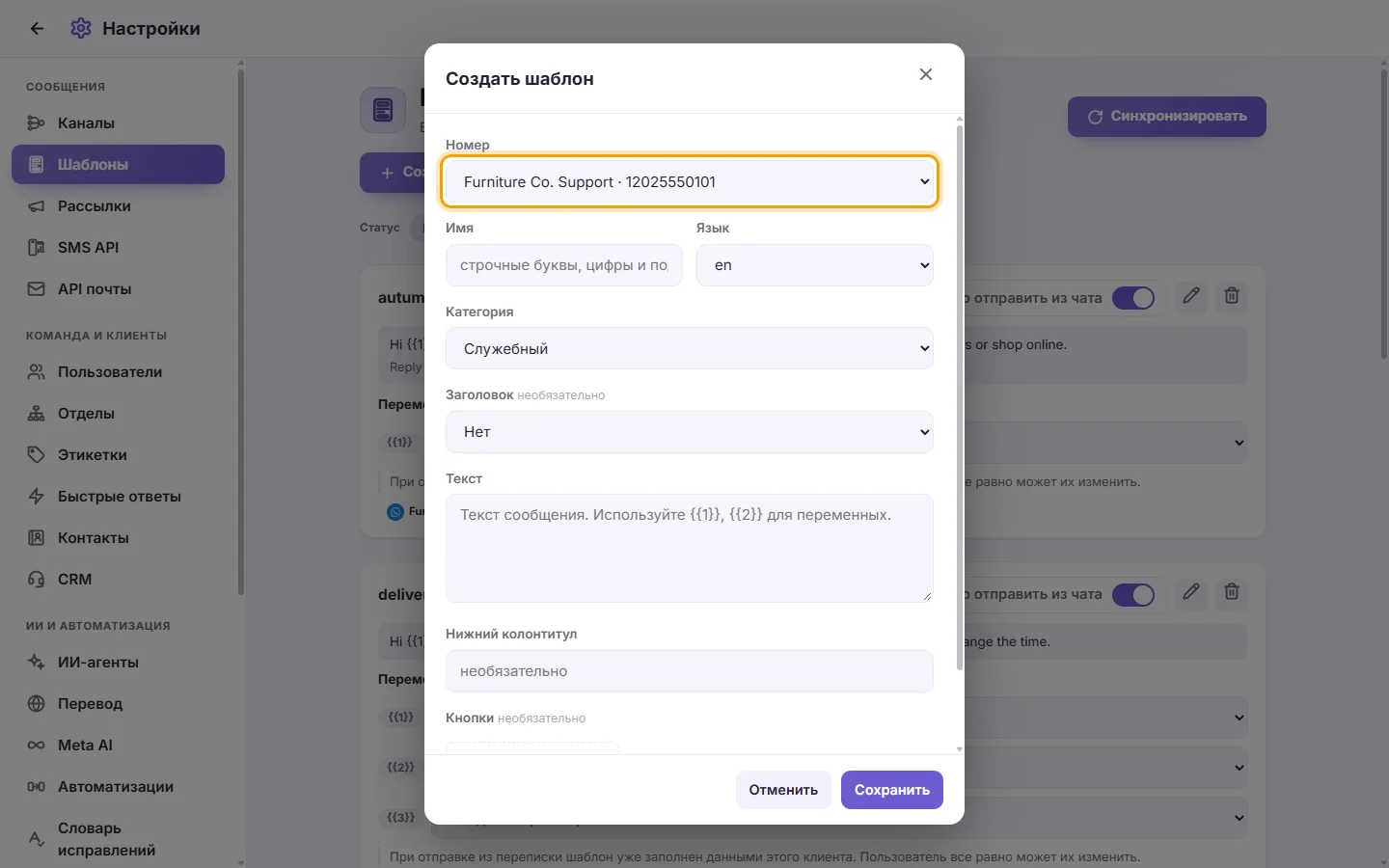
- Название: используйте только строчные латинские буквы, цифры и знаки подчеркивания. Прочие символы заменяются автоматически.
- Язык: укажите язык текста.
- Категория: «Сервисные» (Utility), «Маркетинг» (Marketing) или «Аутентификация» (Authentication).
- Заголовок (опционально): без заголовка, текст, картинка, видео или документ.
- Для текста введите фразу.
- Для медиа нажмите «Загрузить образец». Этот файл передается Meta для предварительного просмотра. При неподходящем формате отобразится подсказка.
- Текст сообщения (обязательно): тело шаблона. Переменные вставляются в формате {{1}}, {{2}} и т.д.
- Примеры значений: заполните поля для каждой указанной переменной. Meta требует реалистичные данные для ручной модерации.
- Подвал (опционально): примечание мелким шрифтом в конце сообщения.
- Кнопки (опционально): нажмите «Добавить кнопку» (суммарно до 10 штук, длина текста до 25 знаков). Доступные типы:
- Быстрый ответ: только текст на кнопке.
- Переход на сайт: текст кнопки и ссылка.
- Позвонить по телефону: текст и номер в международном формате, например +15551234567.
- Копировать код: шаблон промокода (текст кнопки WhatsApp задаёт сам).
- Нажмите «Сохранить». Появится статус «Отправлено на проверку». Шаблон перейдет в статус PENDING до завершения проверки модераторами.
Если не заполнены поля имени или текста, система выдаст ошибку «Неполные данные». При отклонении шаблона WhatsApp отобразит конкретную причину.
- Нажмите «Синхронизировать» рядом с кнопкой «Создать шаблон». SyBox запросит актуальное состояние шаблонов из Meta, после чего покажет уведомление «Шаблоны синхронизированы».
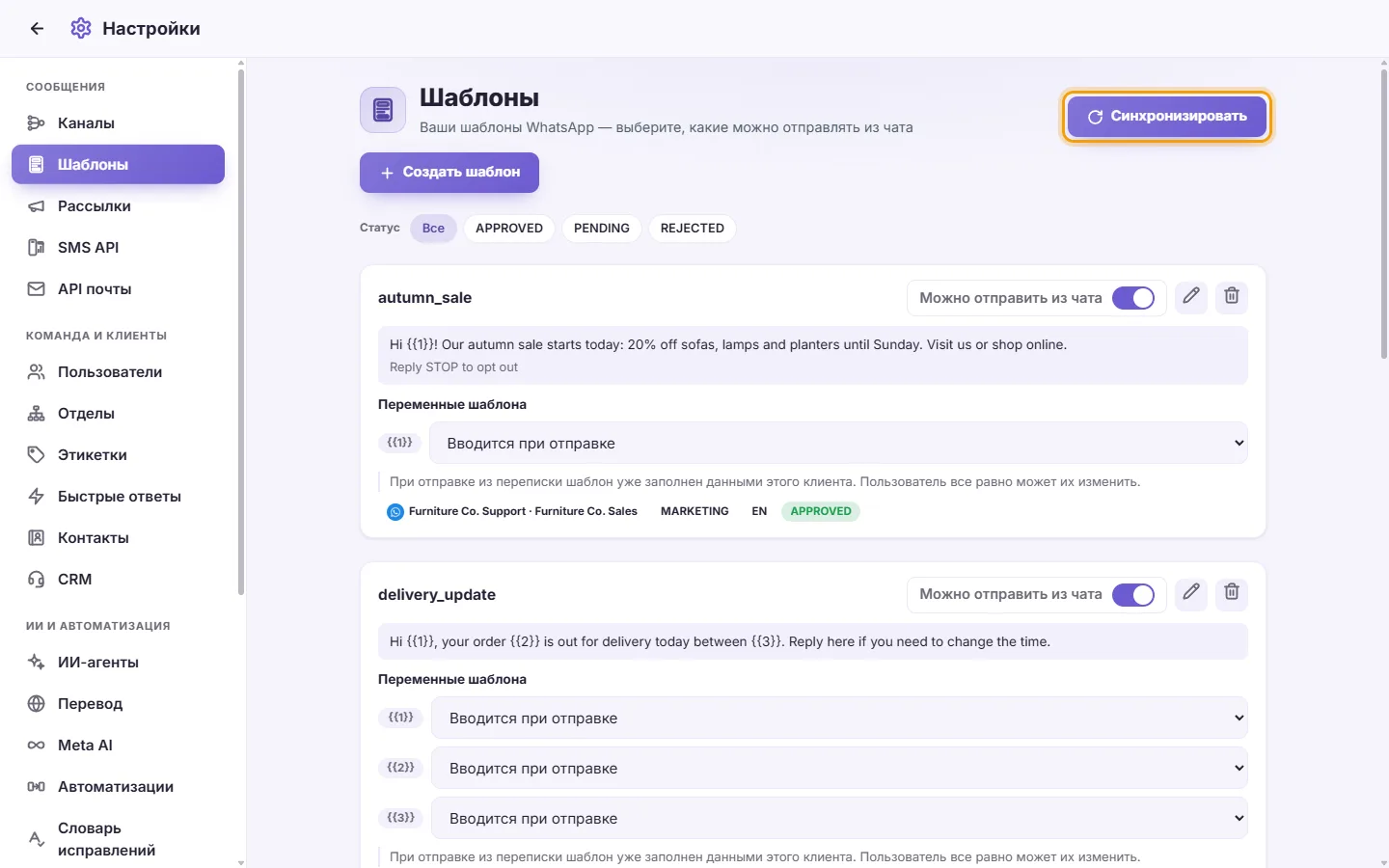
- Название, наполнение (шапка, текст, подвал, кнопки) и бейджи: аккаунт, категория, язык и статус модерации.
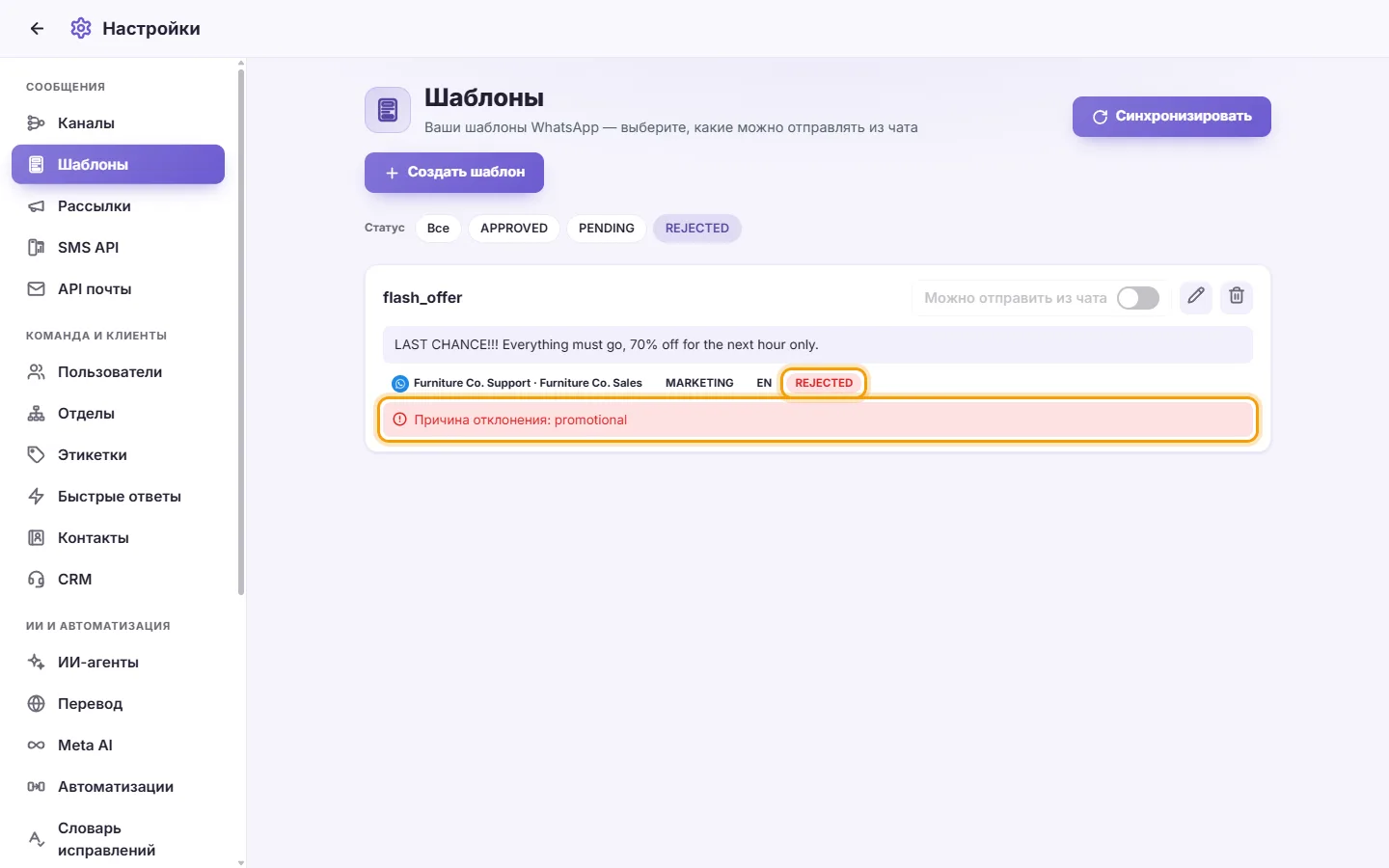
- Цвета статусов: APPROVED (одобрен) — зеленый, REJECTED (отклонен) — красный, PENDING (на проверке) и PAUSED (приостановлен) — желтый.
- У отклонённых шаблонов пишется пояснение: «Причина отклонения: …».
- Если у вас несколько подключений WhatsApp, переключайте их в фильтре «Все аккаунты».
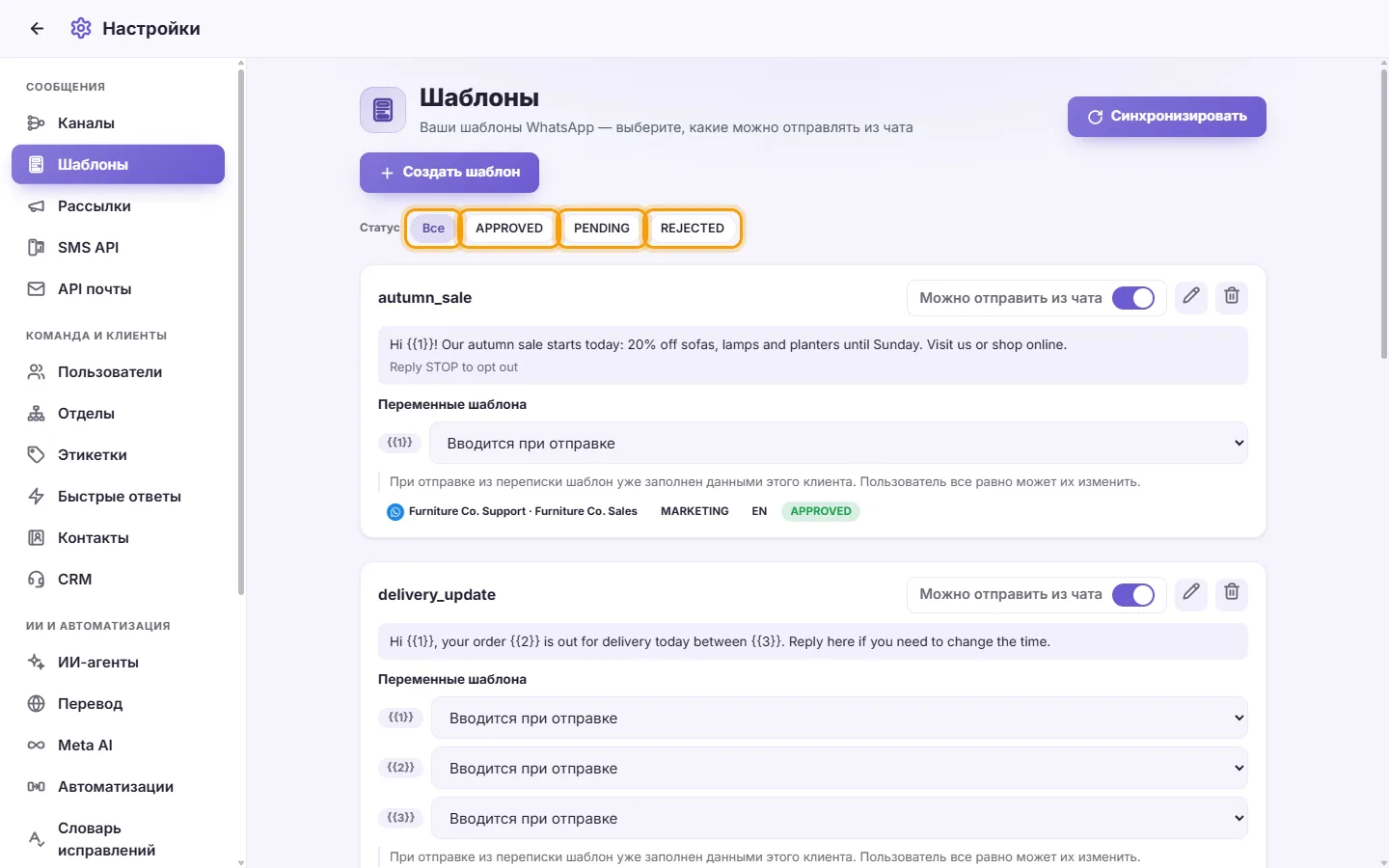
- Фильтруйте шаблоны по статусам модерации и языковым версиям.
- Включите тумблер «Можно отправить из чата» на карточке шаблона (сохраняется автоматически).
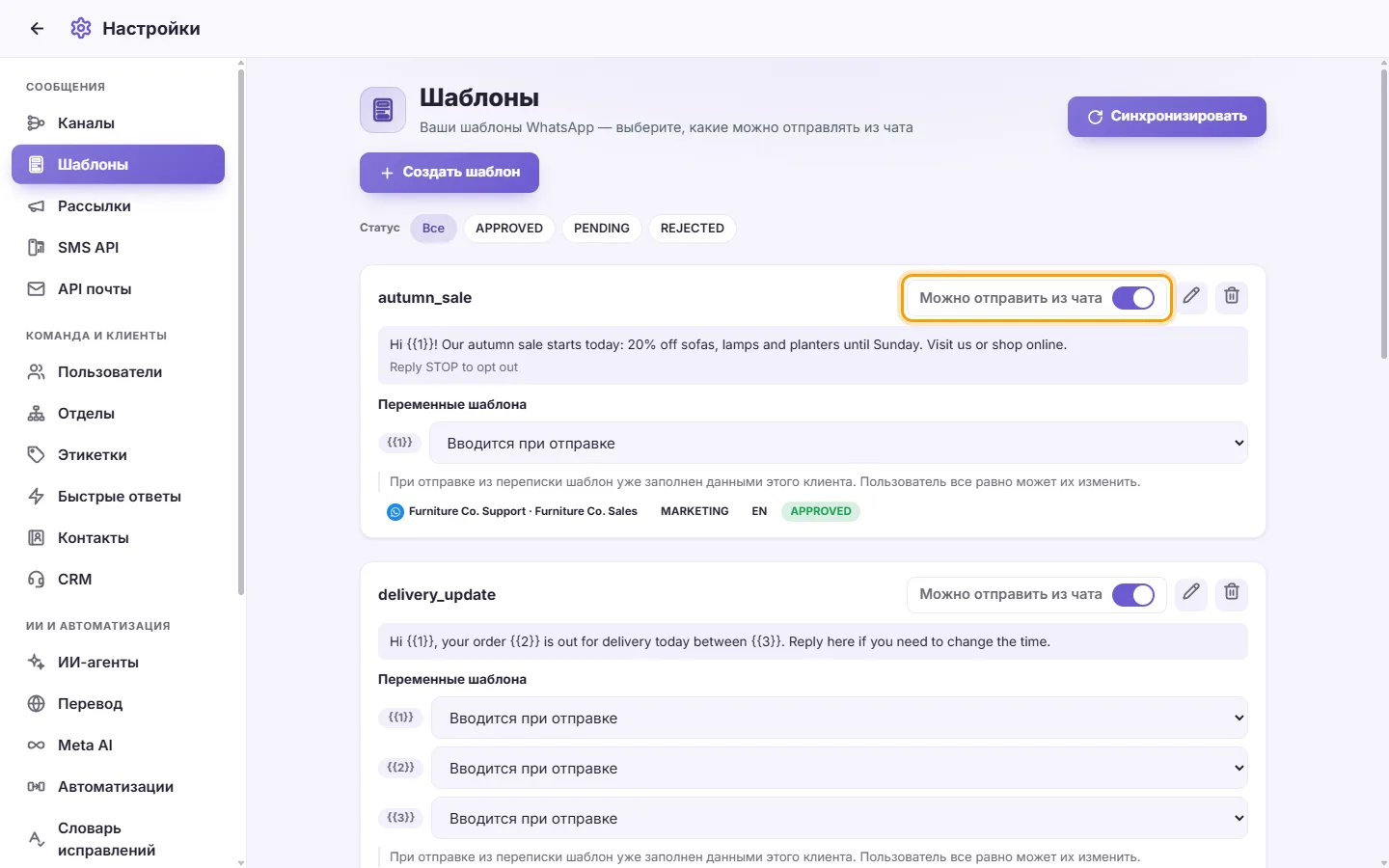
- Опцию можно включить заранее, пока шаблон на проверке. В окне переписки он станет доступен сразу после одобрения Meta.
- Для отклонённых шаблонов тумблер заблокирован.
- В блоке «Переменные шаблона» на карточке выберите источник для каждого поля {{N}}.
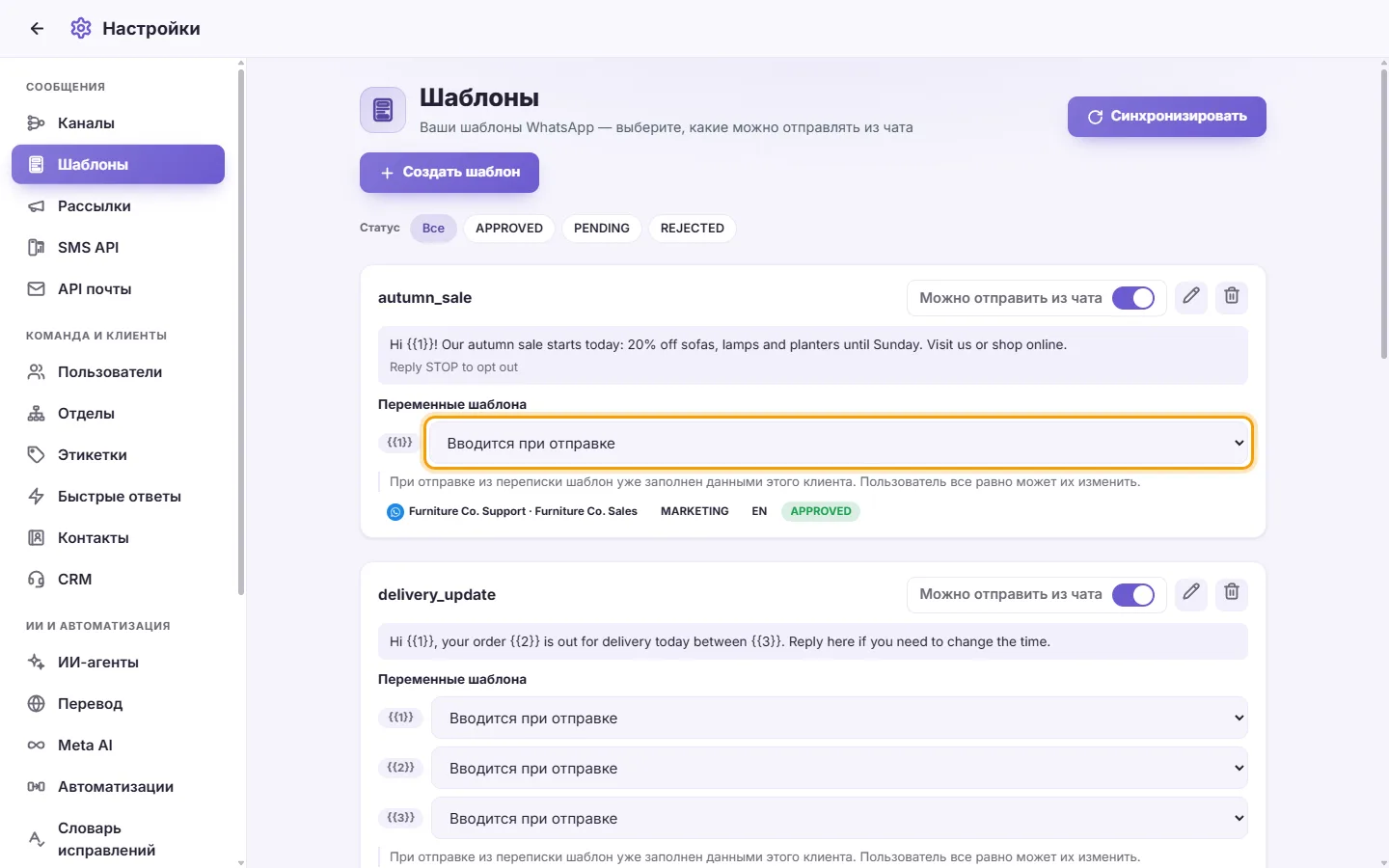
- Источники: ввод вручную при отправке, имя контакта, полный номер, локальный номер, страна, имя оператора, название компании, номер последней заявки или её статус.
- Изменения сохраняются сразу. При выборе шаблона в переписке поля заполнятся данными автоматически. Оператор сможет отредактировать их перед отправкой.
- Нажмите значок карандаша на карточке. Кнопка активна только для статусов APPROVED, REJECTED или PAUSED.
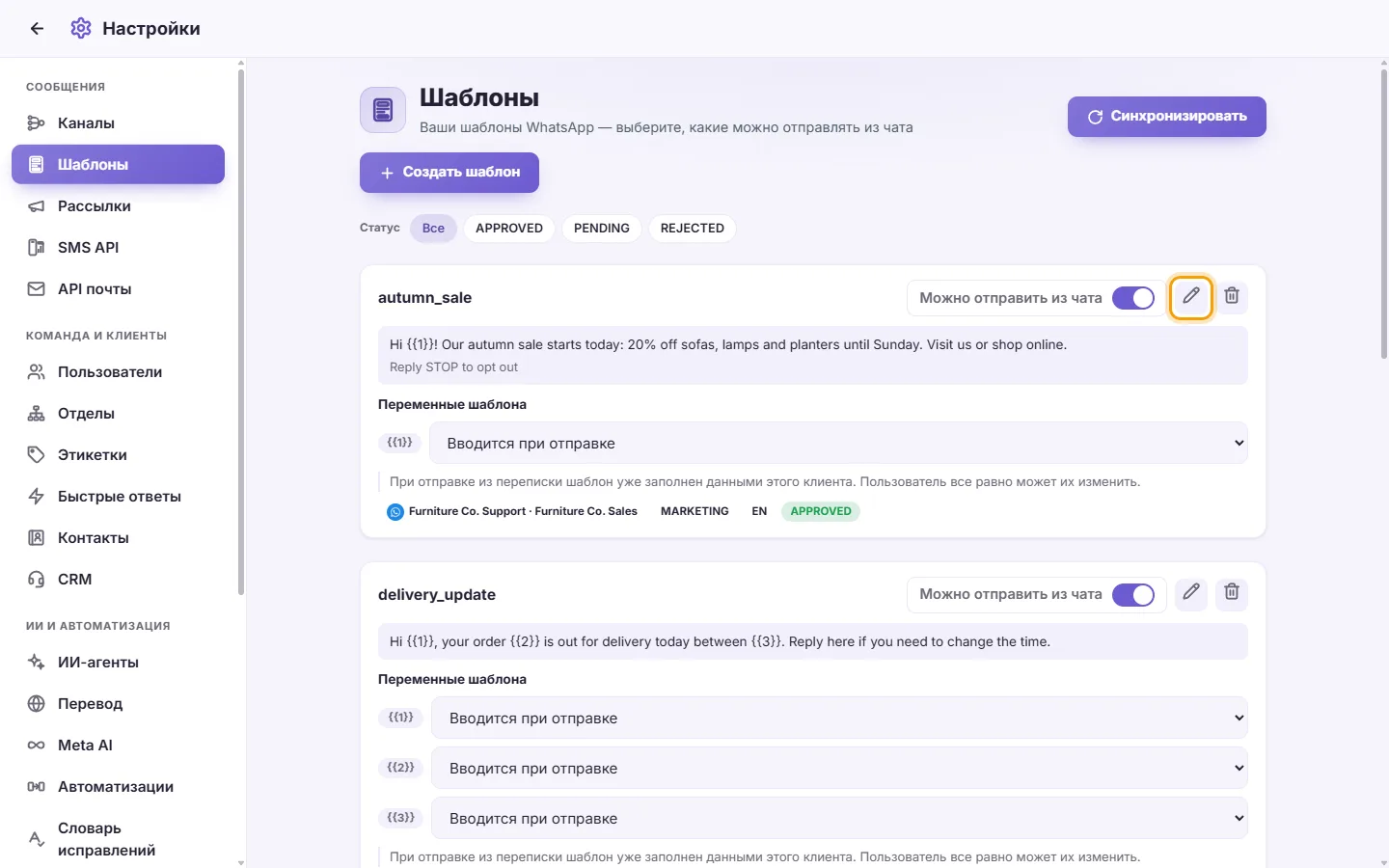
- Внесите правки и сохраните. Шаблон уйдёт на повторную модерацию в WhatsApp. Имя, язык и привязанный номер изменить нельзя.
- Нажмите значок корзины на карточке.
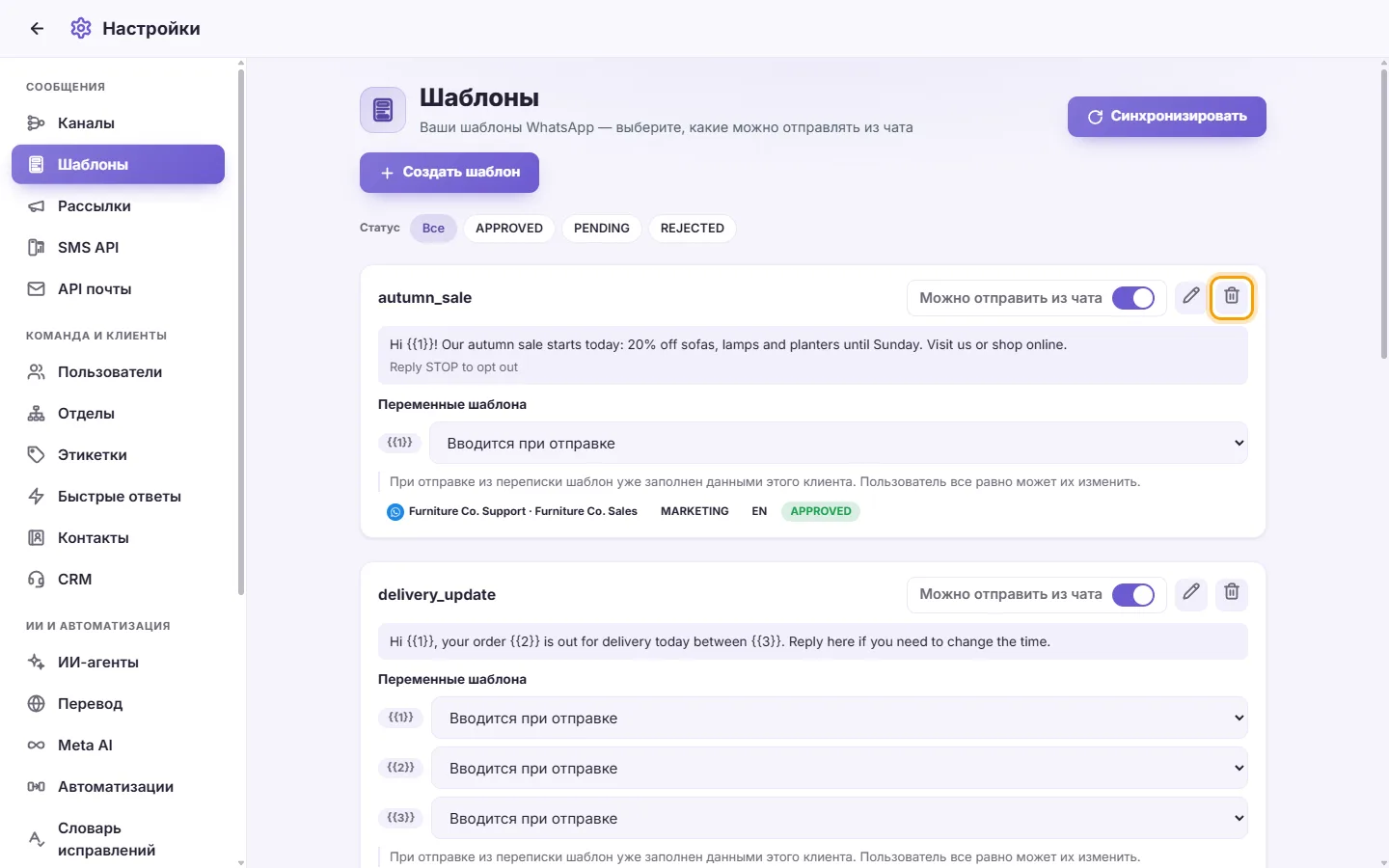
- Подтвердите удаление. Шаблон стирается напрямую из WhatsApp Business Account, действие необратимо. Сценарии и рассылки, завязанные на него, перестанут работать.
Почему оператор не видит шаблон в окне чата?
Шаблон должен иметь статус APPROVED, и для него должен быть включён параметр «Можно отправить из чата». Нажмите «Синхронизировать», чтобы обновить статусы.
Почему на карточке шаблона нет кнопки редактирования?
Правила WhatsApp позволяют изменять только одобренные, отклоненные или приостановленные шаблоны. Пока элемент находится на проверке, редактировать его нельзя.