Создание шаблона сообщения
Обновлено:
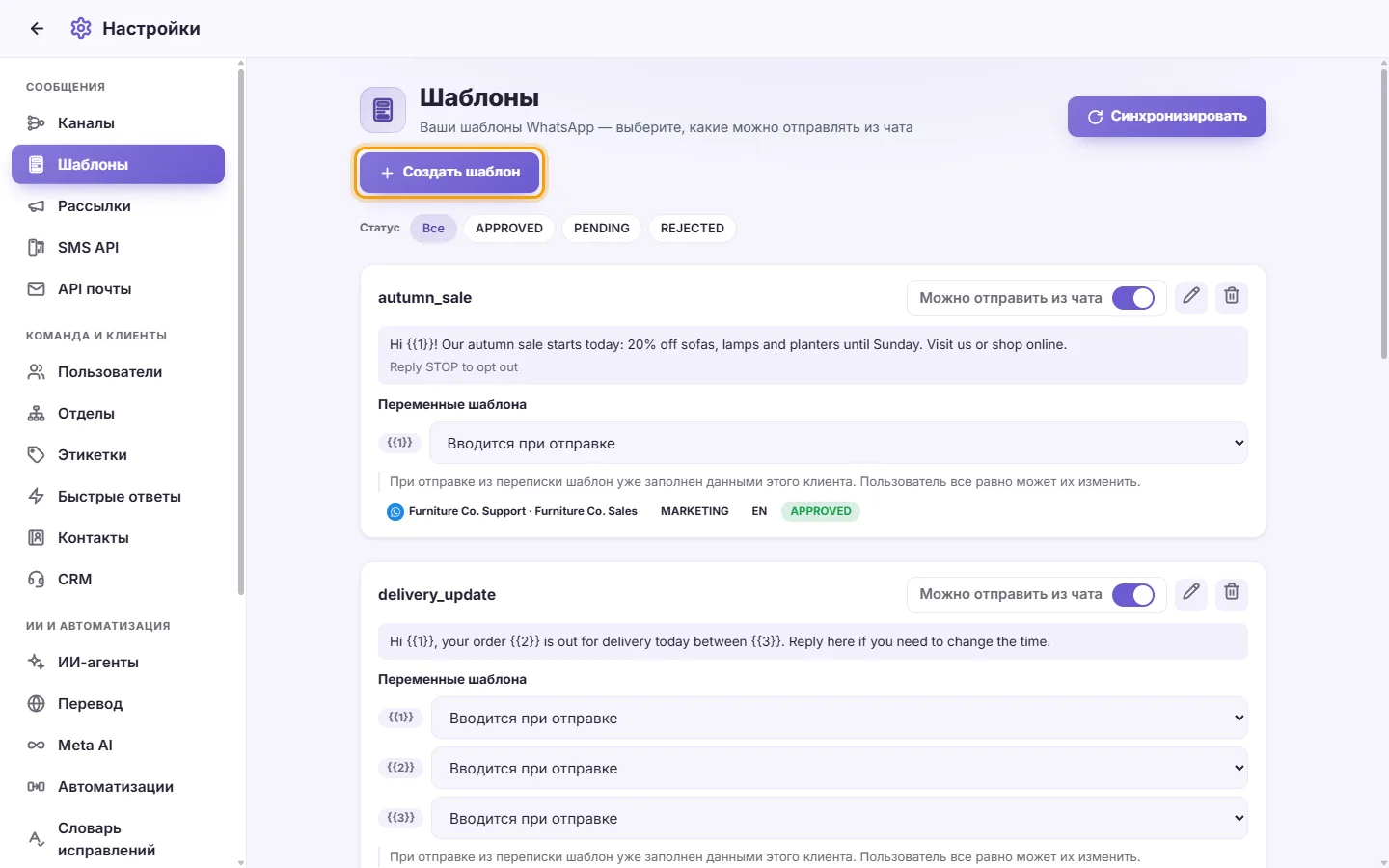
В SyBox это делается в Настройки > Каналы связи > Шаблоны. 1) Нажмите «Создать шаблон». В системе должен быть хотя бы один активный номер, иначе появится ошибка «Пока не подключён ни один номер WhatsApp». 2) Номер: выберите аккаунт WhatsApp, к которому будет привязан шаблон. 3) Название: используйте только строчные латинские буквы, цифры и знаки подчеркивания. Прочие символы заменяются автоматически. 4) Язык: укажите язык текста. 5) Категория: «Сервисные» (Utility)…
- Нажмите «Создать шаблон». В системе должен быть хотя бы один активный номер, иначе появится ошибка «Пока не подключён ни один номер WhatsApp».
- Номер: выберите аккаунт WhatsApp, к которому будет привязан шаблон.
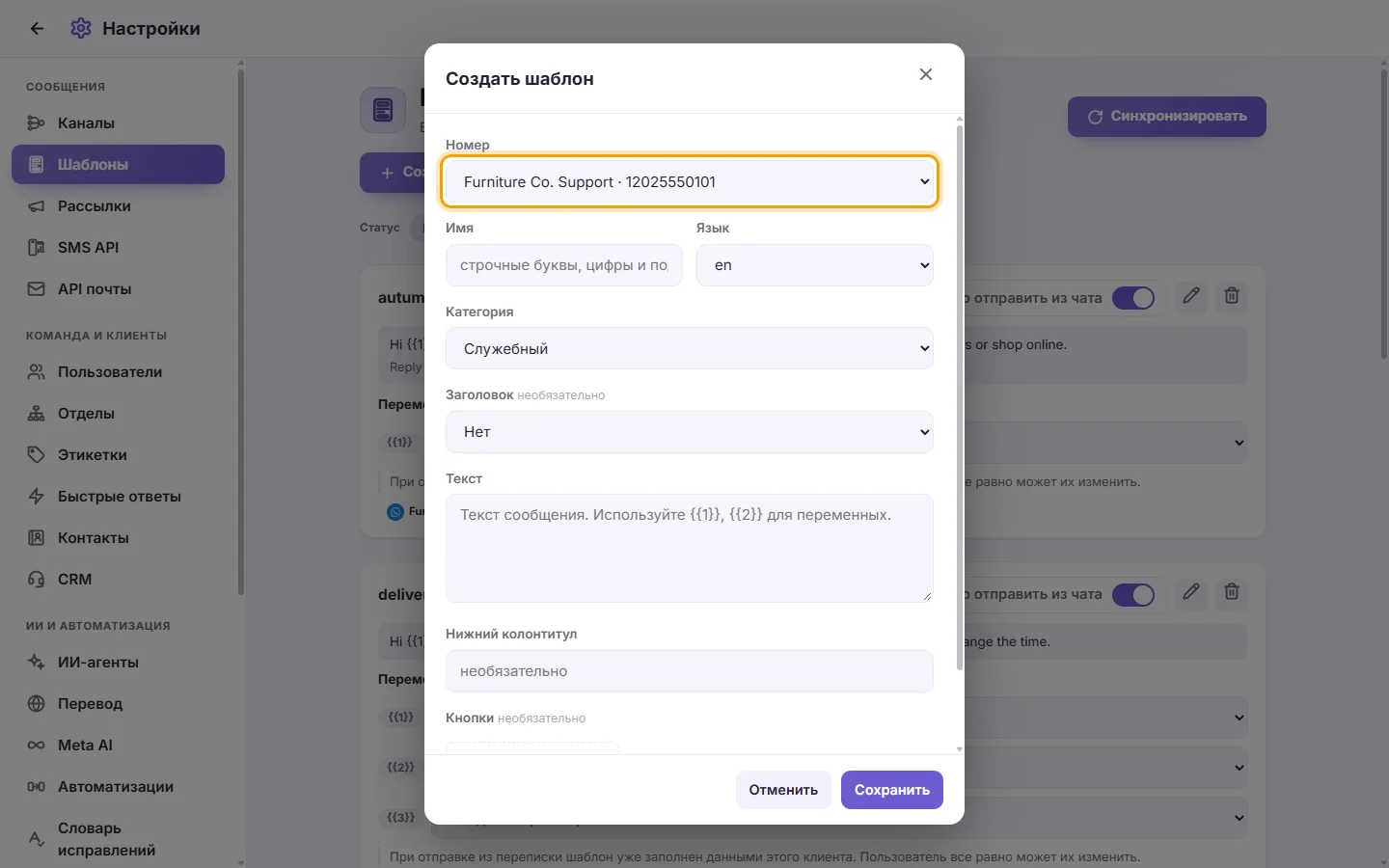
- Название: используйте только строчные латинские буквы, цифры и знаки подчеркивания. Прочие символы заменяются автоматически.
- Язык: укажите язык текста.
- Категория: «Сервисные» (Utility), «Маркетинг» (Marketing) или «Аутентификация» (Authentication).
- Заголовок (опционально): без заголовка, текст, картинка, видео или документ.
- Для текста введите фразу.
- Для медиа нажмите «Загрузить образец». Этот файл передается Meta для предварительного просмотра. При неподходящем формате отобразится подсказка.
- Текст сообщения (обязательно): тело шаблона. Переменные вставляются в формате {{1}}, {{2}} и т.д.
- Примеры значений: заполните поля для каждой указанной переменной. Meta требует реалистичные данные для ручной модерации.
- Подвал (опционально): примечание мелким шрифтом в конце сообщения.
- Кнопки (опционально): нажмите «Добавить кнопку» (суммарно до 10 штук, длина текста до 25 знаков). Доступные типы:
- Быстрый ответ: только текст на кнопке.
- Переход на сайт: текст кнопки и ссылка.
- Позвонить по телефону: текст и номер в международном формате, например +15551234567.
- Копировать код: шаблон промокода (текст кнопки WhatsApp задаёт сам).
- Нажмите «Сохранить». Появится статус «Отправлено на проверку». Шаблон перейдет в статус PENDING до завершения проверки модераторами.
Если не заполнены поля имени или текста, система выдаст ошибку «Неполные данные». При отклонении шаблона WhatsApp отобразит конкретную причину.
Вопросы
Почему оператор не видит шаблон в окне чата?
Шаблон должен иметь статус APPROVED, и для него должен быть включён параметр «Можно отправить из чата». Нажмите «Синхронизировать», чтобы обновить статусы.
Почему на карточке шаблона нет кнопки редактирования?
Правила WhatsApp позволяют изменять только одобренные, отклоненные или приостановленные шаблоны. Пока элемент находится на проверке, редактировать его нельзя.
Подробнее о Шаблоны.