Cara menambahkan pengguna baru (agen)
Diperbarui
Di SyBox, ini dilakukan di Pengaturan > Tim dan pelanggan > Pengguna. 1) Buka Pengaturan > Pengguna. 2) Klik "Tambah pengguna". 3) Opsional: klik kotak foto persegi untuk mengunggah foto. Anda dapat memotongnya sebelum menyimpan. 4) Ketik Nama pengguna. Ini wajib diisi. 5) Opsional: masukkan Telepon (pilih kode negara terlebih dahulu) dan Email mereka. 6) Ketik Kata sandi minimal 4 karakter. Pengguna baru memerlukan kata sandi. 7) Opsional: pilih "Bahasa pengguna". Ini adalah bahasa…
- Buka Pengaturan > Pengguna.
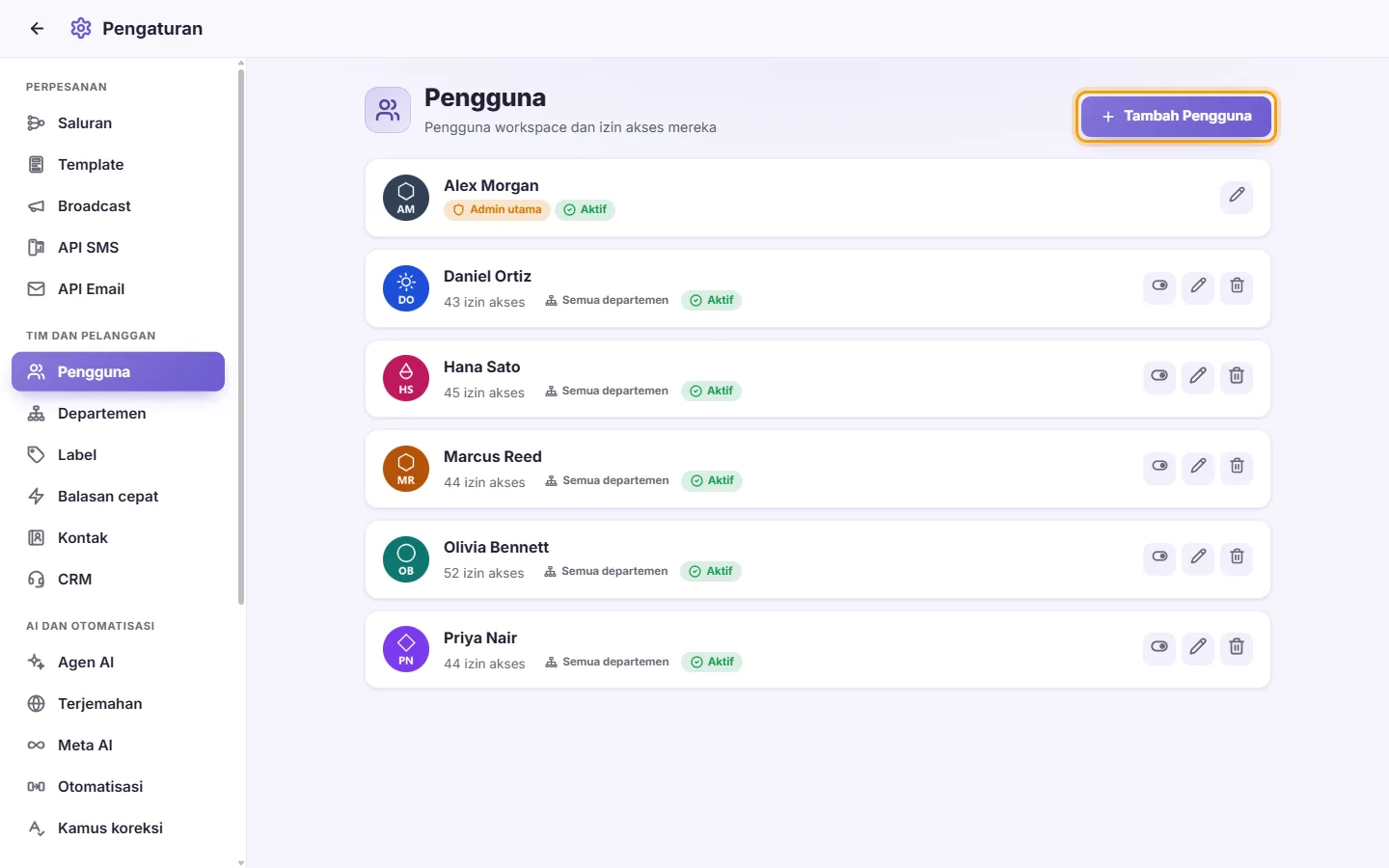
- Klik "Tambah pengguna".

- Opsional: klik kotak foto persegi untuk mengunggah foto. Anda dapat memotongnya sebelum menyimpan.
- Ketik Nama pengguna. Ini wajib diisi.
- Opsional: masukkan Telepon (pilih kode negara terlebih dahulu) dan Email mereka.
- Ketik Kata sandi minimal 4 karakter. Pengguna baru memerlukan kata sandi.
- Opsional: pilih "Bahasa pengguna". Ini adalah bahasa tampilan layar untuk pengguna ini. "Default ruang kerja" menggunakan bahasa ruang kerja Anda.
- Opsional: pilih "Bahasa terjemahan". Ini adalah bahasa tujuan terjemahan pesan untuk pengguna ini. "Sama dengan bahasa tampilan" menggunakan Bahasa pengguna mereka. Bahasa ini bisa berbeda dari Bahasa pengguna. Misalnya, seseorang dapat menggunakan aplikasi dalam bahasa Inggris tetapi membaca pesan pelanggan yang diterjemahkan ke bahasa Arab.
- Biarkan "Aktif" menyala agar pengguna dapat masuk.
- Centang izin yang dibutuhkan pengguna ini (lihat "Arti setiap izin" di bawah).
- Opsional: atur Cakupan akses mereka (lihat "Cakupan akses" di bawah).
- Klik "Simpan". Pengguna sekarang dapat masuk dengan nama dan kata sandi ini.
Pertanyaan
Bagaimana cara menambahkan agen baru?
Buka Pengaturan > Pengguna dan klik "Tambah pengguna". Masukkan nama dan kata sandi minimal 4 karakter, centang izin mereka, lalu klik "Simpan". Mereka dapat masuk dengan nama dan kata sandi tersebut.
Bagaimana cara membatasi pengguna ke satu departemen saja?
Edit pengguna. Di bagian "Cakupan akses", di samping "Departemen", klik "Hanya", centang departemennya, lalu klik "Simpan". Jika mereka juga hanya boleh memasukkan pelanggan ke departemen tersebut, atur "Departemen yang dapat mereka tugaskan" dengan cara yang sama.
Bagaimana cara mencegah agen melihat nomor telepon pelanggan?
Edit pengguna, hapus centang "Tampilkan nomor kontak" di bagian Kotak Masuk, lalu klik "Simpan".
Bagaimana cara agar agen hanya melihat percakapan mereka sendiri?
Edit pengguna. Hapus centang "Lihat percakapan yang ditugaskan ke orang lain", dan hapus centang "Lihat percakapan yang belum ditugaskan" jika diinginkan. Lalu klik "Simpan".
Bagaimana cara membatasi agen ke satu nomor WhatsApp saja?
Edit pengguna. Di bagian "Cakupan akses", atur "Saluran (baca)" ke "Hanya" dan centang nomor tersebut. Atur "Saluran (kirim)" dengan cara yang sama jika mereka hanya boleh mengirim dari nomor itu. Lalu klik "Simpan".
Seorang karyawan keluar. Sebaiknya saya menghapus atau menonaktifkannya?
Nonaktifkan jika Anda mungkin membutuhkannya lagi. Mereka langsung dikeluarkan dan tidak dapat masuk. Hapus jika mereka tidak akan kembali. Penghapusan tidak dapat dibatalkan.
Saya memberi pengguna izin baru tetapi mereka tidak melihat perubahannya.
Layar mereka yang sedang terbuka akan dimuat ulang otomatis saat izin berubah. Jika mereka sedang offline, perubahan akan berlaku saat berikutnya mereka menggunakan SyBox.
Saya tidak dapat menemukan admin utama di daftar.
Hanya admin utama yang dapat melihat dan mengedit kartunya sendiri. Pengelola lain tidak melihatnya.
Mengapa saya tidak bisa menghapus atau menonaktifkan diri saya sendiri?
Ini mencegah Anda terkunci keluar. Minta pengguna lain yang memiliki izin "Kelola pengguna" untuk melakukannya.
Bisakah saya memberi satu pengguna izin yang sama dengan pengguna lain?
Ya. Pada formulir pengguna, gunakan "Salin izin dari", periksa centangnya, lalu klik "Simpan".
Pelajari lebih lanjut tentang Pengguna.