Como conectar o Chatwoot
Atualizado em
No SyBox, isso é feito em Definições > Integrações > Chatwoot.
- Acesse Definições > Integrações > Integrações ("Espelhe as conversas deste espaço em um helpdesk que você já utiliza.").
- Clique em "Conectar o Chatwoot".
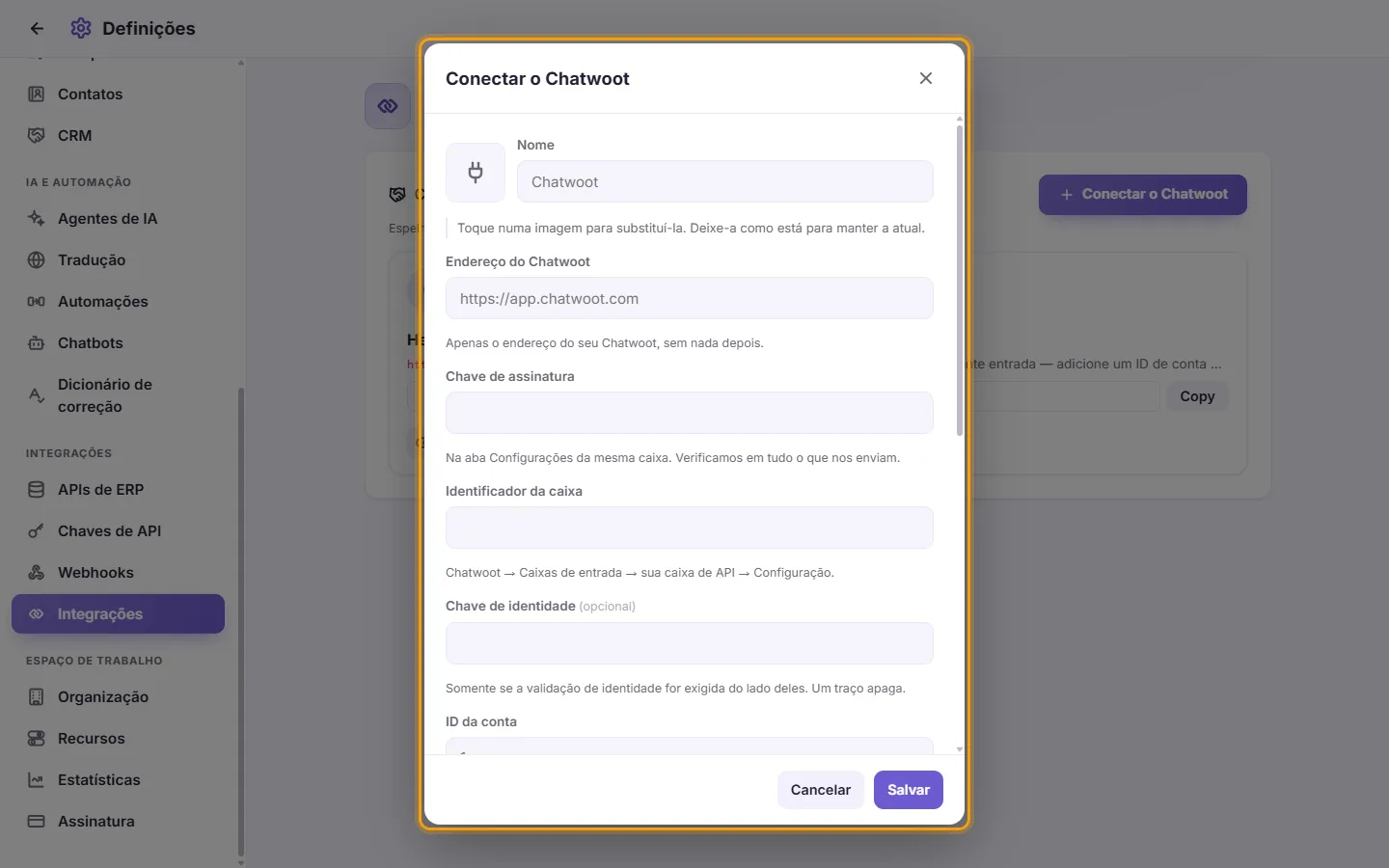
- Preencha o "Nome" (e uma imagem, se quiser) e, em seguida, preencha o "Endereço do Chatwoot" (apenas o endereço do seu Chatwoot, sem nada depois), a "Chave de assinatura" (o Webhook Secret da caixa) e o "Identificador da caixa".
- "Chave de identidade": preencha somente se a validação de identidade estiver ativada no seu Chatwoot. Caso contrário, deixe o campo vazio.
- Preencha o "ID da conta" e o "Token de acesso do administrador". O SyBox testa o token antes de salvar, aponta o webhook da caixa para o SyBox por você e exibe as suas próprias respostas no Chatwoot com o usuário correto.
- Em "Números", mantenha "Todos os números" ou marque as linhas que deseja espelhar.
- Clique em Salvar.
Sem o ID da conta e o token, o cartão mostra "Somente entrada — adicione um ID de conta e um token de agente para espelhar suas respostas": as mensagens dos clientes chegam ao Chatwoot, mas as respostas enviadas pelo SyBox não aparecem lá.
Perguntas
Uma nota interna no Chatwoot chega ao cliente?
Não. As notas privadas do Chatwoot ficam somente no Chatwoot; apenas as respostas de verdade são enviadas ao cliente.
Mais sobre Chatwoot.