So testen Sie den Agenten im Chat
Aktualisiert am
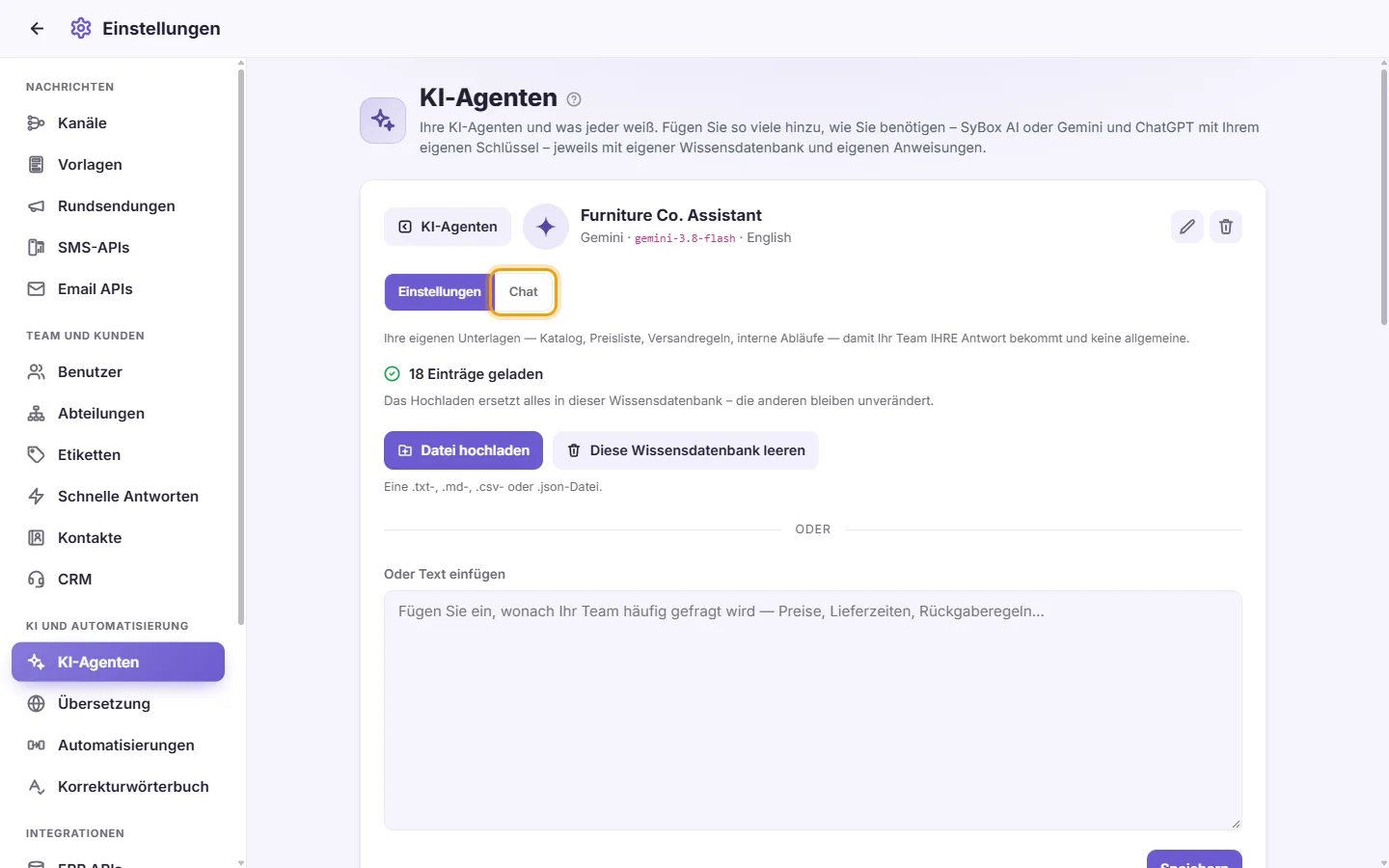
In SyBox erfolgt dies unter Einstellungen > KI und Automatisierung > KI-Agenten. 1) Öffnen Sie die Seite des Agenten und wechseln Sie auf den Tab „Chat“. 2) Klicken Sie auf „Neuer Chat“ oder öffnen Sie einen bestehenden Test-Chat aus der Liste. 3) Schreiben Sie wie ein Kunde und klicken Sie auf Senden. Der Agent antwortet realistisch und behält frühere Nachrichten des Chats im Kontext. 4) Löst die Antwort eine Aktion aus, zeigen Karten darunter mit dem Titel „Was diese Antwort bewirken würde“…
- Öffnen Sie die Seite des Agenten und wechseln Sie auf den Tab „Chat“.
- Klicken Sie auf „Neuer Chat“ oder öffnen Sie einen bestehenden Test-Chat aus der Liste.
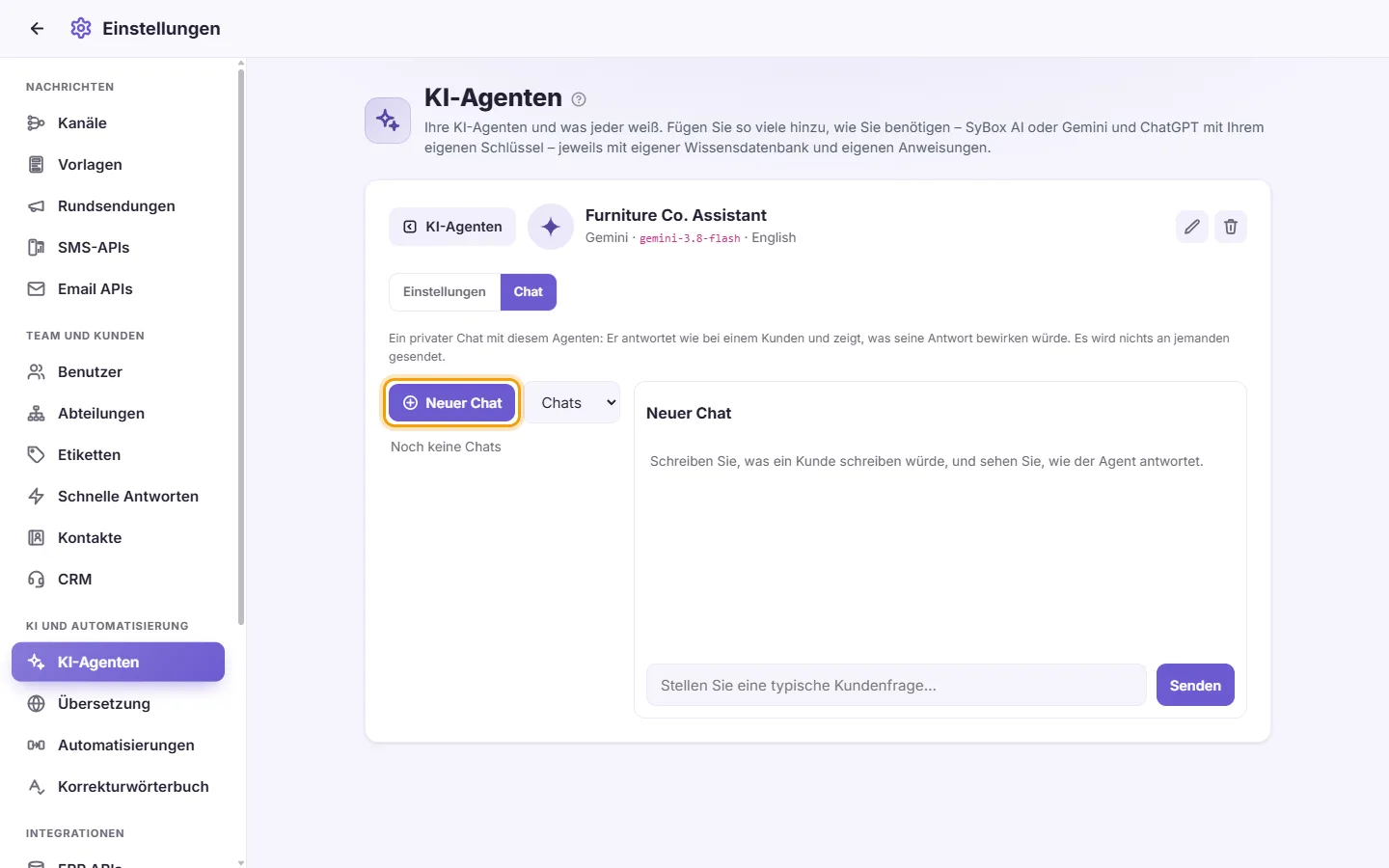
- Schreiben Sie wie ein Kunde und klicken Sie auf Senden. Der Agent antwortet realistisch und behält frühere Nachrichten des Chats im Kontext.
- Löst die Antwort eine Aktion aus, zeigen Karten darunter mit dem Titel „Was diese Antwort bewirken würde“ Details und Gründe: Der Agent pausiert, weil ein Mitarbeiter übernimmt; KI-Antworten werden für den Kunden gestoppt; die Anfrage wird unter „Anfragen zu nicht vorhandenen Angeboten“ oder „Zu lösende Probleme“ notiert; eine Beschriftung oder Abteilung wird zugewiesen; die Konversation wird zugewiesen oder markiert. Jede Karte zeigt die Begründung des Agenten („Grund: …“) oder „Kein Grund angegeben“. Im System wird dabei nichts tatsächlich verändert.
- Hat der Agent an einen Mitarbeiter übergeben, antwortet er nicht mehr – genau wie im echten Chat. Klicken Sie auf „Zurück an KI übergeben“, damit er wieder antwortet.
Ihre Test-Chats sind nur für Sie sichtbar. Die Liste zeigt jeweils 15 Chats („Mehr laden“), längere Chats zeigen die neuesten Nachrichten zuerst („Ältere Nachrichten laden“). Zum Aufräumen nutzen Sie „Archivieren“ (Ansicht „Archiviert“, dann „Zurückholen“) oder „Chat löschen“ („Diesen Chat löschen? Er kann nicht wieder geöffnet werden.“).
Auch in echten Konversationen werden diese Gründe sichtbar: Übergibt ein Agent an das Team, stoppt die KI oder markiert einen Chat, endet die graue Notiz mit „— Grund: …“. Auch per E-Mail erfasste Anfragen oder Probleme enthalten diese Begründung.
Fragen
Welche KI-Anbieter kann ich nutzen?
Die Liste „Typ“ unter „Neuer KI-Agent“ zeigt die Auswahl: Gemini, ChatGPT, Claude, DeepSeek und OpenRouter (ein Schlüssel für viele Modelle). Sie benötigen einen eigenen API-Schlüssel des jeweiligen Anbieters.
Wer bezahlt die Nutzung der KI?
Sie selbst – die Abrechnung erfolgt direkt über Ihren Anbieter anhand Ihres Schlüssels. SyBox zeigt den Token-Verbrauch auf den Agentenkarten und in der Nutzungstabelle an, nennt aber keine Preise.
Ich habe einen Agenten angelegt, aber er antwortet Kunden nicht. Warum?
Ein Agent antwortet nur über eine Automatisierung. Gehen Sie zu Einstellungen > KI und Automatisierung > Automatisierungen und erstellen Sie eine Regel mit der Aktion „Mit KI antworten“, die Ihren Agenten verwendet. Stellen Sie sicher, dass der Status der Automatisierung auf „An“ steht und oben der Schalter „Automatisierungen laufen“ aktiviert ist. Prüfen Sie außerdem:
- ob für die Konversation nicht „KI-Antworten anhalten“ gewählt wurde
- ob die Konversation nicht blockiert, als Spam markiert oder archiviert ist (ein temporäres Archiv stoppt ihn nicht)
- ob noch kein Teammitglied geantwortet hat (der Agent pausiert, bis die Konversation als „Erledigt“ markiert wird, die Stunden unter „Erneut antworten nach“ abgelaufen sind oder jemand unter dem Namen der Konversation auf „An KI übergeben“ klickt).
Kann der Agent Kunden Rückrufe, Rabatte oder Liefertermine zusichern?
Nicht von sich aus. Ein Agent macht im Namen Ihres Teams keine Zusagen, es sei denn, Ihre Anweisungen erlauben es ihm ausdrücklich.
Ich erhalte die Meldung „[Anbieter] hat den Schlüssel abgelehnt: …“
Der Anbieter hat den Schlüssel abgewiesen. Prüfen Sie, ob Sie den Schlüssel vollständig kopiert haben, ob er aktiv ist und ob in Ihrem Anbieter-Konto Abrechnungsdaten oder Nutzungskontingente hinterlegt sind. Versuchen Sie es dann erneut.
Ich erhalte die Meldung „Dieser [Anbieter]-Schlüssel bietet keines der Modelle, die dieser Agent nutzen kann.“
Ihr Schlüssel hat keinen Zugriff auf die von SyBox unterstützten Modelle. Prüfen Sie Tarif und Berechtigungen in Ihrem Anbieter-Konto oder verwenden Sie einen anderen Schlüssel.
Auf der Karte steht „Letzter Fehler“. Was muss ich tun?
Hierbei handelt es sich um die letzte Fehlermeldung des Anbieters, z. B. ein abgelaufener Schlüssel oder ein erschöpftes Guthaben. Beheben Sie das Problem bei Ihrem Anbieter oder klicken Sie auf Bearbeiten und tragen Sie einen neuen Schlüssel ein.
Kann ich verschiedene Agenten für unterschiedliche Nummern oder Kanäle nutzen?
Ja. Legen Sie für jeden Zweck einen eigenen Agenten an. Erstellen Sie anschließend je Agent eine Automatisierung mit einer Bedingung für „Kanal“, die auf die gewünschten Nummern oder Seiten filtert.
Werden vorhandene Inhalte ergänzt, wenn ich eine neue Datei hochlade?
Nein. Uploads oder Texteingaben ersetzen immer die gesamte Wissensdatenbank des Agenten. Fassen Sie alle Unterlagen für diesen Agenten in einem Upload zusammen.
Der Agent hat unpassend oder falsch geantwortet. Wie korrigiere ich das?
Ergänzen oder korrigieren Sie die Daten in der Wissensdatenbank oder fügen Sie eine Regel unter „Ihre Anweisungen“ hinzu. Prüfen Sie die neue Antwort anschließend im Tab „Chat“ des Agenten.
Kann der Agent Konversationen zuweisen oder Beschriftungen vergeben?
Ja, über Ihre Anweisungen. Nutzen Sie dazu die Nummern, die unter „Ihre Anweisungen“ aufgelistet sind, z. B. „weise sie Benutzer 3 zu“ oder „füge Beschriftung 1 hinzu“.
Mehr über KI-Agenten.