Cómo conectar Chatwoot
Actualizado el
En SyBox, esto se hace en Configuración > Integraciones > Chatwoot.
- Ve a Configuración > Integraciones > Integraciones ("Refleja las conversaciones de este espacio en un servicio de asistencia que ya utilizas.").
- Haz clic en "Conectar Chatwoot".
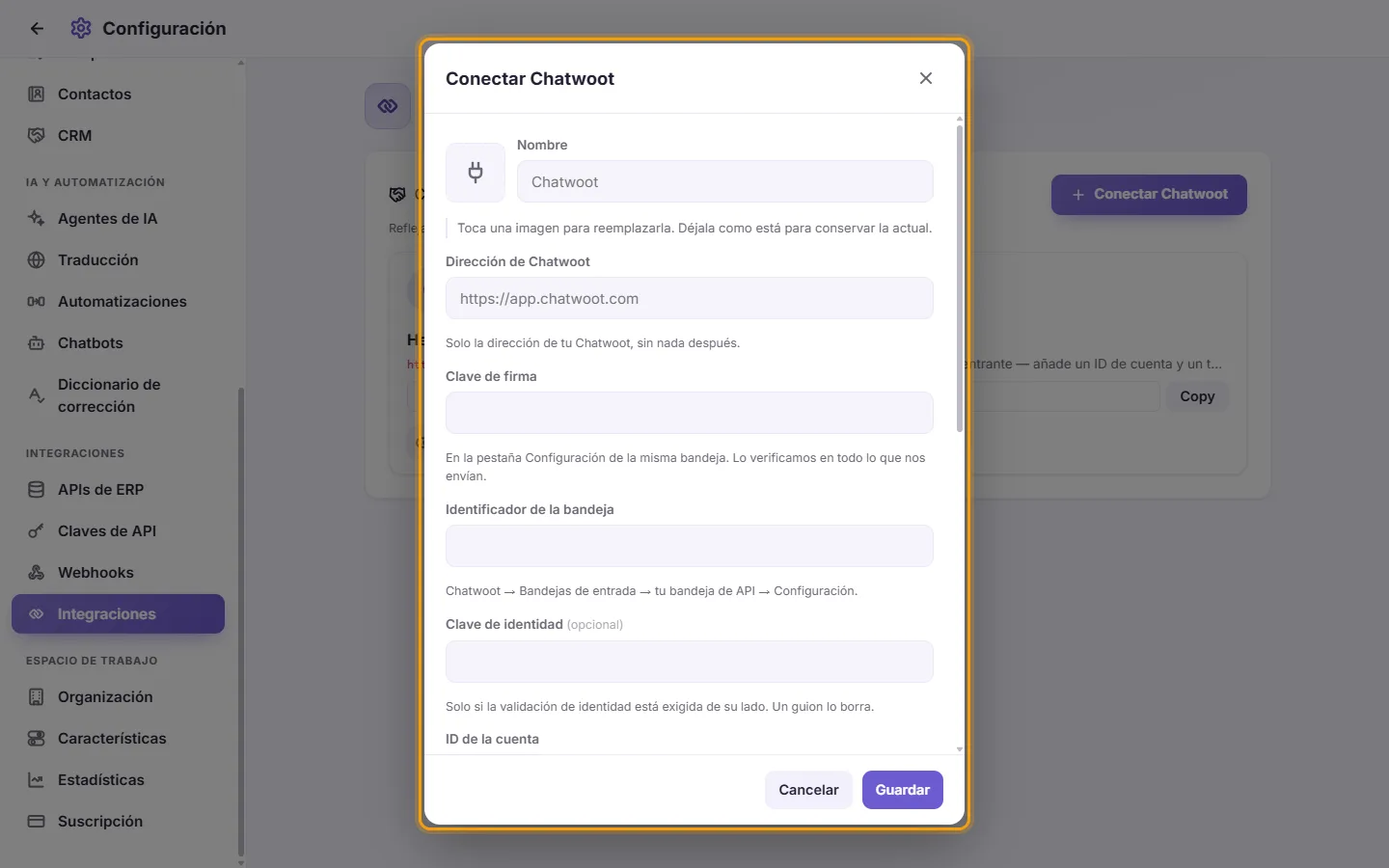
- Ponle un "Nombre" (y una imagen, si quieres) y luego completa "Dirección de Chatwoot" (solo la dirección de tu Chatwoot, sin nada después), la "Clave de firma" (el Webhook Secret de la bandeja) y el "Identificador de la bandeja".
- "Clave de identidad": solo si en tu Chatwoot está exigida la validación de identidad. Si no, déjala vacía.
- Completa el "ID de la cuenta" y el "Token de acceso del administrador". SyBox prueba el token antes de guardar, dirige por ti el webhook de la bandeja a SyBox y muestra tus propias respuestas en Chatwoot con el usuario correcto.
- En "Números", deja "Todos los números" o marca las líneas que quieres reflejar.
- Haz clic en Guardar.
Sin el ID de la cuenta y el token, la tarjeta muestra "Solo entrante — añade un ID de cuenta y un token de agente para reflejar tus propias respuestas": los mensajes de los clientes llegan a Chatwoot, pero las respuestas enviadas desde SyBox no aparecen allí.
Preguntas
¿Una nota interna en Chatwoot le llega al cliente?
No. Las notas privadas de Chatwoot se quedan en Chatwoot; solo las respuestas reales se envían al cliente.
Más sobre Chatwoot.