Cara mengaktifkan gateway dan membuat kunci
Diperbarui
Di SyBox, ini dilakukan di Pengaturan > Integrasi > Kunci API. 1) Buka Pengaturan > Integrasi > Kunci API. 2) Aktifkan pengalih "Gateway API". 3) Klik "Kunci baru". 4) Pilih "Tipe kunci": 5) Isi "Nama perangkat atau program", misalnya "Desktop kantor" atau "Sistem akuntansi". Berikan kunci tersendiri untuk setiap perangkat atau program. 6) Untuk kunci "Kirim melalui WhatsApp", atur juga: 7) Untuk kunci "Impor SMS dari ponsel", atur "Hanya kontak dan pelanggan". Saat aktif, SMS…
- Buka Pengaturan > Integrasi > Kunci API.
- Aktifkan pengalih "Gateway API".
- Klik "Kunci baru".
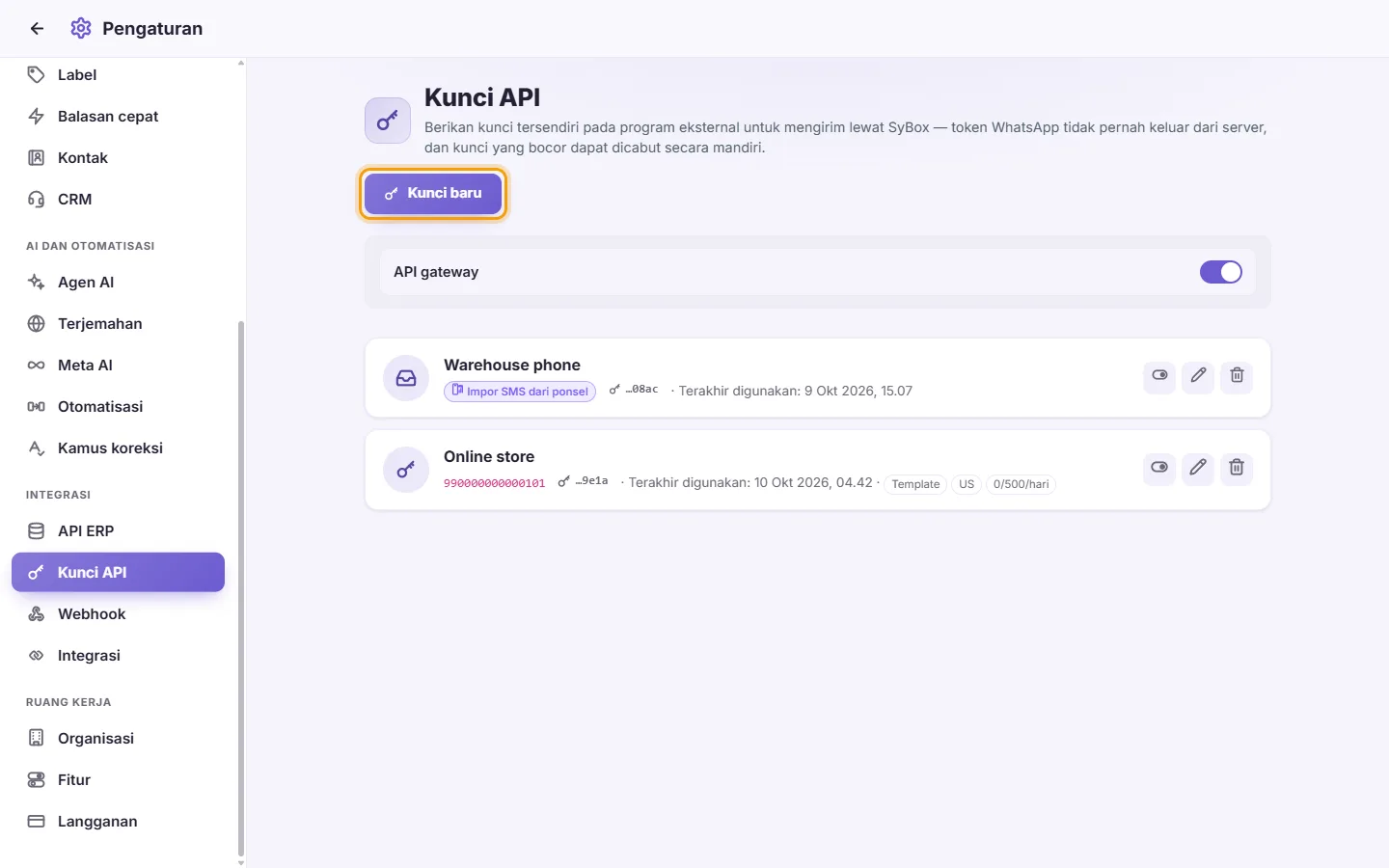
- Pilih "Tipe kunci":
- "Kirim melalui WhatsApp": program mengirim pesan ke pelanggan Anda.
- "Buat kasus": program membuka kasus di SyBox. Program tidak dapat mengirim pesan.
- "Impor SMS dari ponsel": ponsel meneruskan pesan SMS-nya ke kotak masuk.
- Isi "Nama perangkat atau program", misalnya "Desktop kantor" atau "Sistem akuntansi". Berikan kunci tersendiri untuk setiap perangkat atau program.
- Untuk kunci "Kirim melalui WhatsApp", atur juga:
- "Kirim dari": nomor WhatsApp pengirim untuk kunci ini (wajib).
- "Izinkan pesan teks bebas": aktif atau nonaktif.
- "Izinkan template yang disetujui": aktif atau nonaktif. Setidaknya salah satu dari keduanya harus aktif, atau Anda akan melihat "Izinkan setidaknya salah satu dari teks bebas atau template — jika tidak, kunci tidak dapat mengirim apa pun."
- "Izinkan pengiriman media": aktif atau nonaktif.
- "Template" (opsional): nama template, dipisahkan dengan koma. Kosongkan untuk mengizinkan template apa pun.
- "Negara penerima yang diizinkan" (opsional): kode negara dua huruf, misalnya MA,FR,EG. Kosongkan untuk mengizinkan negara mana pun.
- "Pengiriman diizinkan dari" ... "Kepada": jam ketika kunci boleh mengirim. Biarkan keduanya sama jika tidak ada batas waktu. Waktu disesuaikan dengan jam lokal ruang kerja.
- "Batas pesan harian (0 = tidak terbatas)".
- Untuk kunci "Impor SMS dari ponsel", atur "Hanya kontak dan pelanggan". Saat aktif, SMS dari nomor lain akan tetap berada di ponsel dan tidak pernah masuk ke kotak masuk. Nonaktifkan hanya jika ponsel tersebut khusus digunakan untuk kerja saja.
- Klik Simpan.
- Sebuah jendela menampilkan "URL Dasar" dan "Kunci API". Salin sekarang. "Salin kunci ini sekarang — hanya ditampilkan sekali." Masukkan ke dalam pengaturan program Anda.
Pertanyaan
Kunci API saya hilang. Bisakah saya melihatnya lagi?
Tidak. Kunci hanya ditampilkan sekali. Buat kunci baru, masukkan ke program Anda, lalu hapus kunci lama.
Sepertinya kunci saya bocor. Apa yang harus saya lakukan?
Hapus kunci tersebut, atau nonaktifkan, segera. Hanya kunci itu yang berhenti berfungsi. Nomor WhatsApp dan kunci Anda yang lain tidak terpengaruh.
Daftar "Kirim dari" kosong.
Daftar tersebut hanya menampilkan nomor WhatsApp yang terhubung dan aktif. Hubungkan nomor terlebih dahulu, di Pengaturan > Pesan > Saluran.
Program saya ditolak saat mengirim.
Pastikan pengalih "Gateway API" aktif dan kunci dalam keadaan aktif. Periksa juga batasan kunci: teks bebas vs template, media, template yang diizinkan, negara yang diizinkan, jam pengiriman, dan batas harian. Aturan WhatsApp sendiri juga tetap berlaku. Misalnya, teks bebas hanya berfungsi dalam waktu 24 jam sejak pesan terakhir pelanggan.
Bisakah kunci "Buat kasus" juga mengirim pesan?
Tidak, memang sengaja dirancang begitu. Kunci pembuat kasus tidak dapat mengirim pesan ke pelanggan, dan kunci pengirim tidak dapat membuat kasus. Gunakan kunci terpisah untuk setiap tugas.
Saya memiliki kunci lama bertipe "Terima dari program". Apakah masih berfungsi?
Ya, kunci lama dengan tipe tersebut tetap berfungsi. Kunci baru dengan tipe itu sudah tidak dapat dibuat lagi. Gunakan "Buat kasus" untuk tugas semacam itu.
Pelajari lebih lanjut tentang Kunci API.