Come creare un modello per codici di verifica (OTP)
Aggiornato il
In SyBox, questo si fa in Impostazioni > Messaggistica > Modelli.
- Fai clic su "Crea modello" e scegli il numero, il nome e la lingua.
- In "Tipo", scegli "Codice di verifica (OTP)". La categoria diventa Autenticazione.
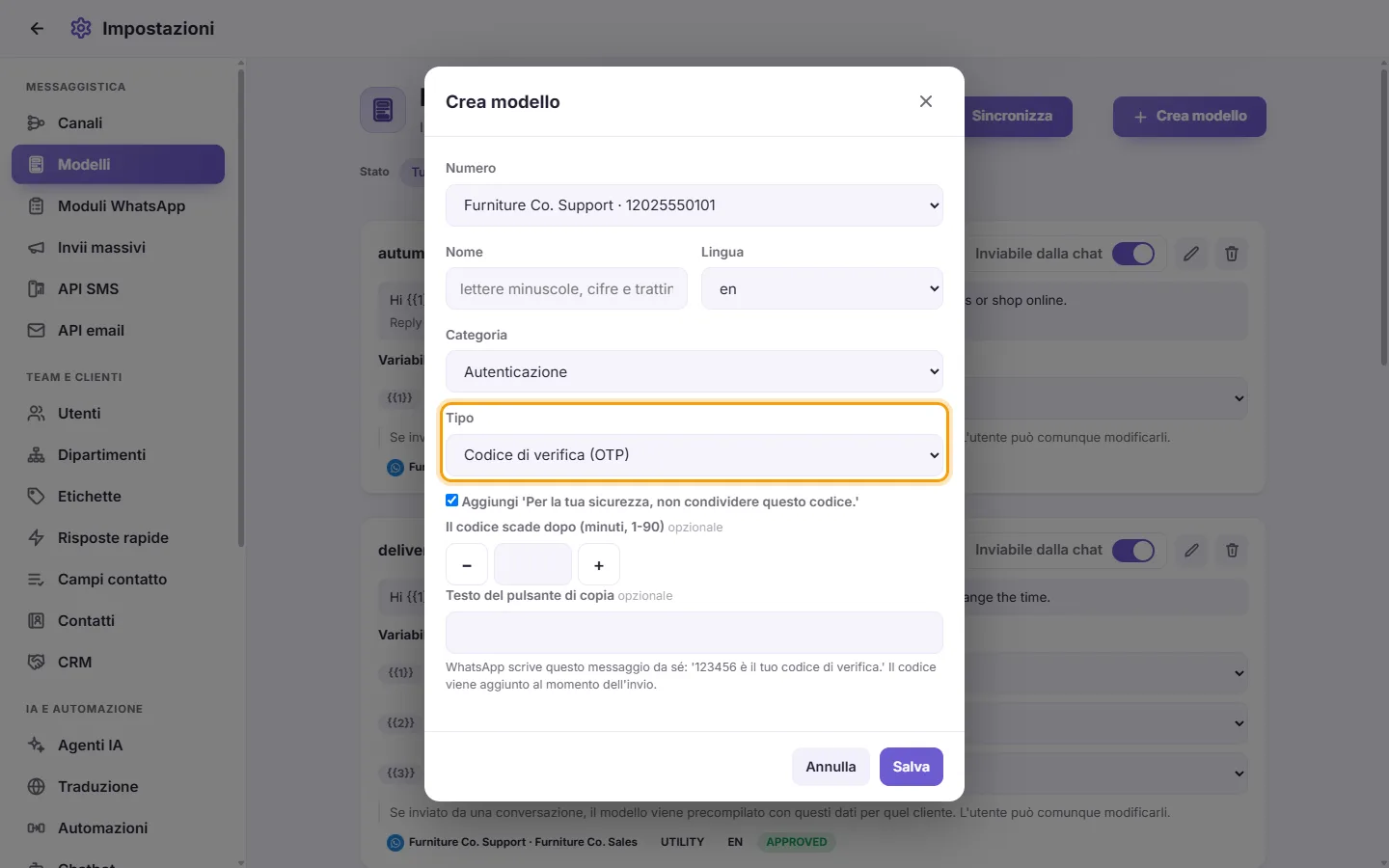
- WhatsApp scrive il messaggio da sé: "123456 è il tuo codice di verifica." Il codice viene aggiunto al momento dell'invio. Spunta "Aggiungi 'Per la tua sicurezza, non condividere questo codice.'" se vuoi includere questa riga.
- Facoltativo: "Il codice scade dopo (minuti, 1-90)" e il "Testo del pulsante di copia".
- Fai clic su Salva.
Domande
Perché il mio modello di marketing non è stato inviato a un cliente?
Il cliente ha premuto "Interrompi promozioni" su WhatsApp. SyBox lo registra, il pannello del contatto mostra "Ha interrotto le promozioni su WhatsApp" e i modelli di marketing non gli vengono più inviati: "Questo cliente ha premuto 'Interrompi promozioni' su WhatsApp, quindi non gli vengono inviati modelli di marketing." I modelli di utilità e quelli per codici di verifica continuano a essere inviati. In un broadcast questi clienti vengono conteggiati come "Saltati (promozioni interrotte)".
Perché non trovo il modello nell'elenco di invio all'interno della conversazione?
Il modello deve risultare APPROVED (Approvato) e l'opzione "Inviabile dalla chat" deve essere spuntata. Clicca su Sincronizza per verificare che lo stato sia aggiornato.
Perché non vedo il pulsante Modifica sulla scheda del mio modello?
WhatsApp consente di correggere solo i modelli già approvati, rifiutati o sospesi. Un modello attualmente in fase di revisione (PENDING) non può essere variato prima dell'esito.
Altre informazioni su Modelli.