So erstellen Sie eine Vorlage für ein zeitlich begrenztes Angebot
Aktualisiert am
In SyBox erfolgt dies unter Einstellungen > Messaging > Vorlagen.
- Klicken Sie auf »Vorlage erstellen« und wählen Sie unter »Art« die Option »Zeitlich begrenztes Angebot«. Die Kategorie wird auf Marketing gesetzt.
- Geben Sie das »Angebotsbanner (16 Zeichen)« ein, und haken Sie »Countdown bis zum Ende des Angebots« an, um einen Countdown anzuzeigen.
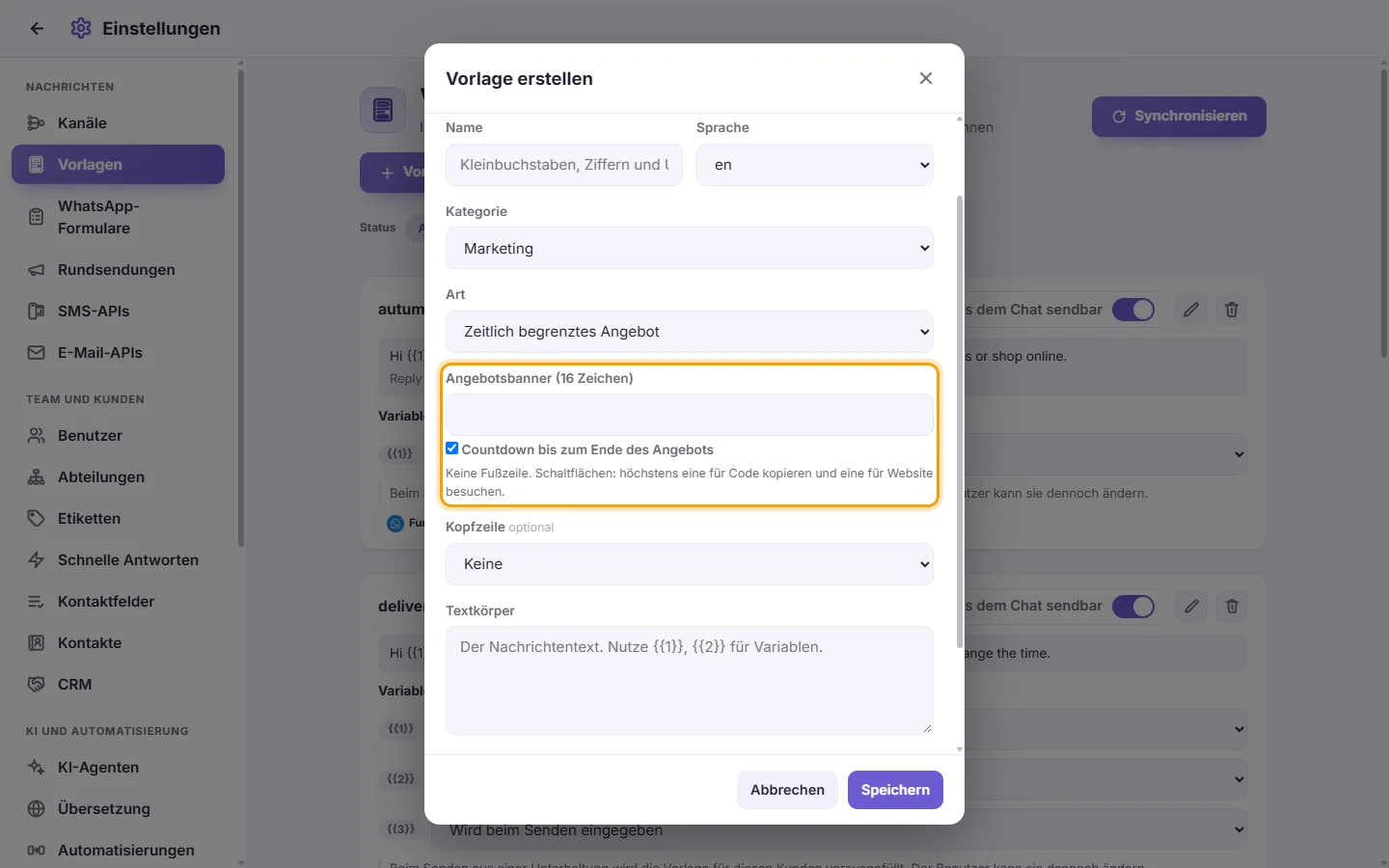
- Die Kopfzeile kann ein Bild oder ein Video sein. Schreiben Sie den Textkörper. Ein Angebot hat keine Fußzeile.
- Schaltflächen: höchstens eine Schaltfläche »Code kopieren« und eine Schaltfläche »Website besuchen«.
- Klicken Sie auf Speichern.
Wenn Sie die Vorlage aus einer Unterhaltung oder einer Rundsendung senden, füllen Sie »Gutscheincode« und »Angebot endet« aus (ein Datum und eine Uhrzeit in der Zukunft).
Fragen
Warum wurde meine Marketingvorlage nicht an einen Kunden gesendet?
Der Kunde hat in WhatsApp auf »Werbung stoppen« getippt. SyBox speichert das, der Kontaktbereich zeigt »Werbung in WhatsApp gestoppt«, und Marketingvorlagen werden ihm nicht mehr gesendet: »Dieser Kunde hat in WhatsApp auf 'Werbung stoppen' getippt, daher werden ihm keine Marketingvorlagen gesendet.« Vorlagen der Kategorie Nützlichkeit und Vorlagen für Bestätigungscodes werden weiterhin gesendet. In einer Rundsendung werden diese Kunden als »Übersprungen (Werbung gestoppt)« gezählt.
Warum taucht meine Vorlage im Chat nicht zur Auswahl auf?
Sie muss den Status APPROVED haben und »Aus dem Chat sendbar« muss aktiv sein. Klicken Sie auf Synchronisieren, um den neuesten Status abzurufen.
Warum fehlt der Bearbeiten-Button an meiner Vorlage?
WhatsApp gestattet Änderungen nur bei Vorlagen, die bereits genehmigt, abgelehnt oder pausiert sind. Befindet sich ein Template aktuell in der Prüfung, kann es nicht editiert werden.
Mehr über Vorlagen.