Cómo llamar a un cliente por WhatsApp
Actualizado el
En SyBox, esto se hace en Bandeja de entrada > Llamadas de voz de WhatsApp en el navegador.
- En la conversación de WhatsApp, abre el panel de contacto y haz clic en "Llamada de WhatsApp" (el icono de WhatsApp) junto al número del cliente. Aparece cuando uno de tus números responde llamadas en SyBox.
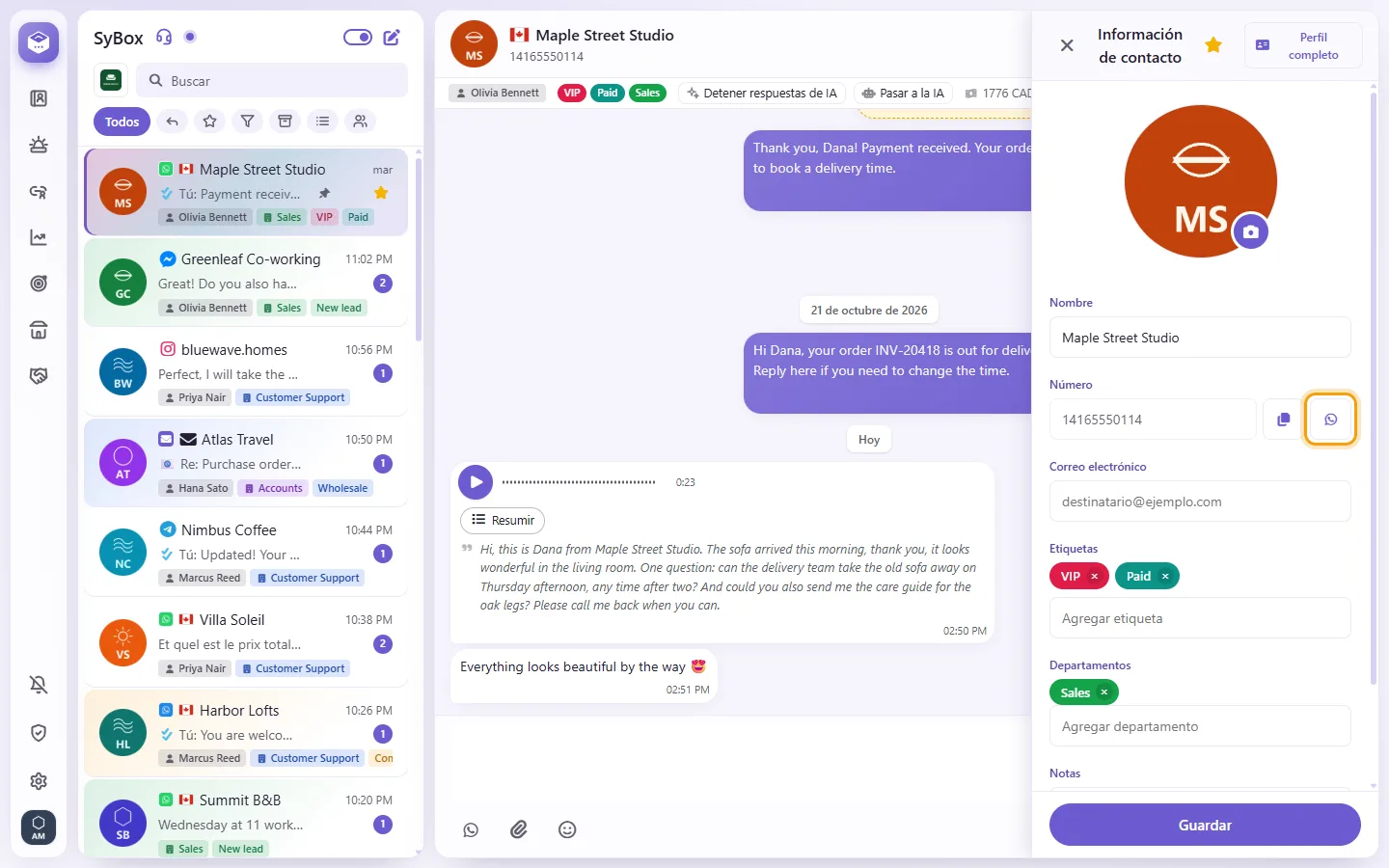
- WhatsApp decide a quién se puede llamar. Si el cliente permitió las llamadas, la llamada empieza en tu navegador: "Llamando…", luego "Sonando…" y después ya estás hablando, con Silenciar y Finalizar, como en una llamada entrante.
- Si el cliente todavía no ha permitido las llamadas, haz clic en "Pedir permiso para llamar". WhatsApp le envía "¿Podemos llamarte por WhatsApp?". Verás "Solicitud enviada. Podrás llamar cuando el cliente acepte." Su respuesta aparece en la conversación: "El cliente permitió las llamadas de WhatsApp" o "El cliente rechazó las llamadas de WhatsApp".
La llamada queda registrada en la conversación como "Llamada saliente de" seguido del nombre del agente, con su duración, o "sin respuesta" si nadie contestó. Meta cobra por minuto las llamadas que hace tu empresa.
Preguntas
Veo "El cliente no ha permitido llamadas y WhatsApp todavía no deja enviar otra solicitud."
WhatsApp limita la frecuencia con la que puedes pedírselo al mismo cliente. Espera su respuesta o vuelve a pedírselo más tarde.
Veo "Las llamadas están desactivadas en este número de WhatsApp."
Activa las llamadas para el número en Configuración > Canales (consulta "Qué se necesita" más arriba).
¿Pueden los agentes llamar a un cliente desde SyBox?
Sí, por WhatsApp, cuando el cliente lo permite: consulta "Cómo llamar a un cliente por WhatsApp". El botón "Llamar" junto a un número de teléfono en un móvil o tableta abre el marcador habitual de ese dispositivo.
El interruptor está desactivado. ¿Qué ocurre cuando llama un cliente?
Los agentes siguen viendo la tarjeta "Llamada de WhatsApp entrante" con un pitido para que sepan que alguien está llamando. No pueden responderla en SyBox y la tarjeta se cierra sola.
Veo "Permiso de micrófono denegado" y la llamada se corta.
Permite el acceso al micrófono para SyBox en los permisos de sitio de tu navegador y luego responde a la siguiente llamada.
Veo "Este navegador no admite llamadas de voz".
Usa un navegador actualizado que sea compatible con llamadas.
Veo "Este número ya no está conectado a WhatsApp. Reconéctalo en WhatsApp Manager."
El número perdió su conexión con WhatsApp. Reconéctalo en WhatsApp Manager.
Alguien respondió a la llamada en nuestro teléfono de empresa, pero SyBox dice "Llamada perdida". ¿Por qué?
SyBox solo puede confirmar llamadas que fueron respondidas en SyBox. Cualquier otra llamada se muestra como "Llamada perdida".
¿Una llamada abre la ventana de mensajería de 24 horas o marca el chat como no leído?
No. La llamada mueve la conversación a la parte superior de la lista, pero no la marca como no leída ni abre la ventana de 24 horas.
Más sobre Llamadas de voz de WhatsApp en el navegador.