Cómo enviar productos de tu catálogo
Actualizado el
En SyBox, esto se hace en Bandeja de entrada > Envío de mensajes.
- En una conversación de WhatsApp, haz clic en el clip y elige "Enviar productos".
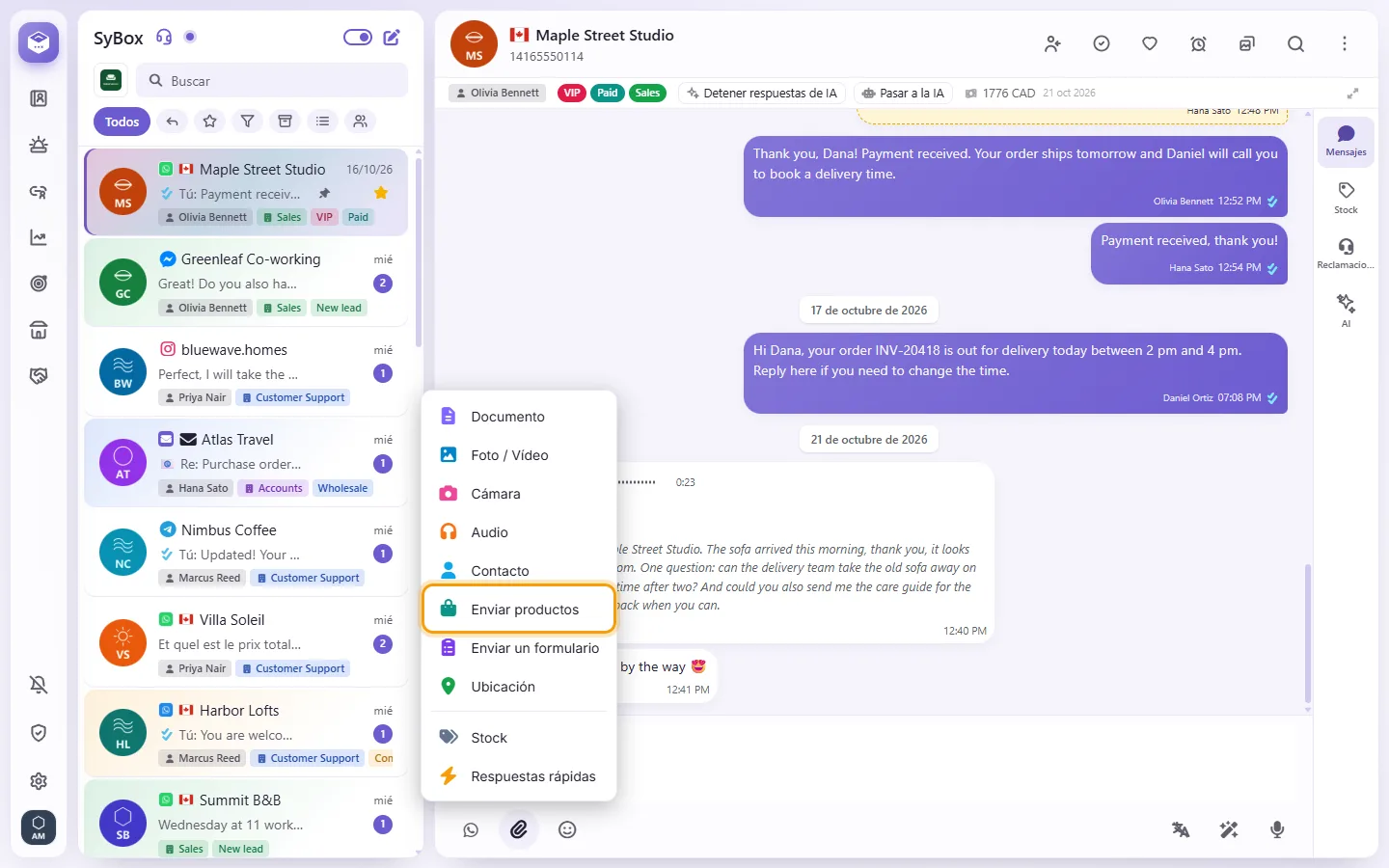
- Busca y marca los productos (de un solo catálogo, hasta 30). Si quieres, añade un "Mensaje (opcional)"; con varios productos, escribe un "Título (varios productos)".
- Haz clic en "Enviar". Un solo producto se envía como tarjeta de producto de WhatsApp; varios se envían como una lista de productos que el cliente puede recorrer y desde la que puede hacer su pedido.
Solo aparecen los productos que SyBox ya conoce: los que los clientes han pedido o por los que han preguntado, o los que se añadieron en la pantalla Productos ("Añadir producto" con el "ID del catálogo (de Meta Commerce Manager)", el "ID de contenido / SKU (como en el catálogo)" y el "Nombre"). Solo puedes enviar productos dentro de la ventana de 24 horas.
Preguntas
¿Qué sucede cuando un cliente me envía una ubicación?
Se muestra en un mapa en la conversación. Puedes hacer clic en "Guardar ubicación" para guardarla en el contacto; la próxima vez que le envíes una ubicación a este cliente, el mapa se abrirá allí.
¿Por qué no hay un clip?
Es posible que no tengas permiso para enviar archivos multimedia. Las conversaciones de SMS son solo de texto y el correo electrónico usa su propio botón "Adjuntar archivos".
Más sobre Envío de mensajes.