Comment modifier le profil professionnel WhatsApp de votre numéro
Mis à jour le
Dans SyBox, cela se fait dans Paramètres > Messagerie > canaux (WhatsApp).
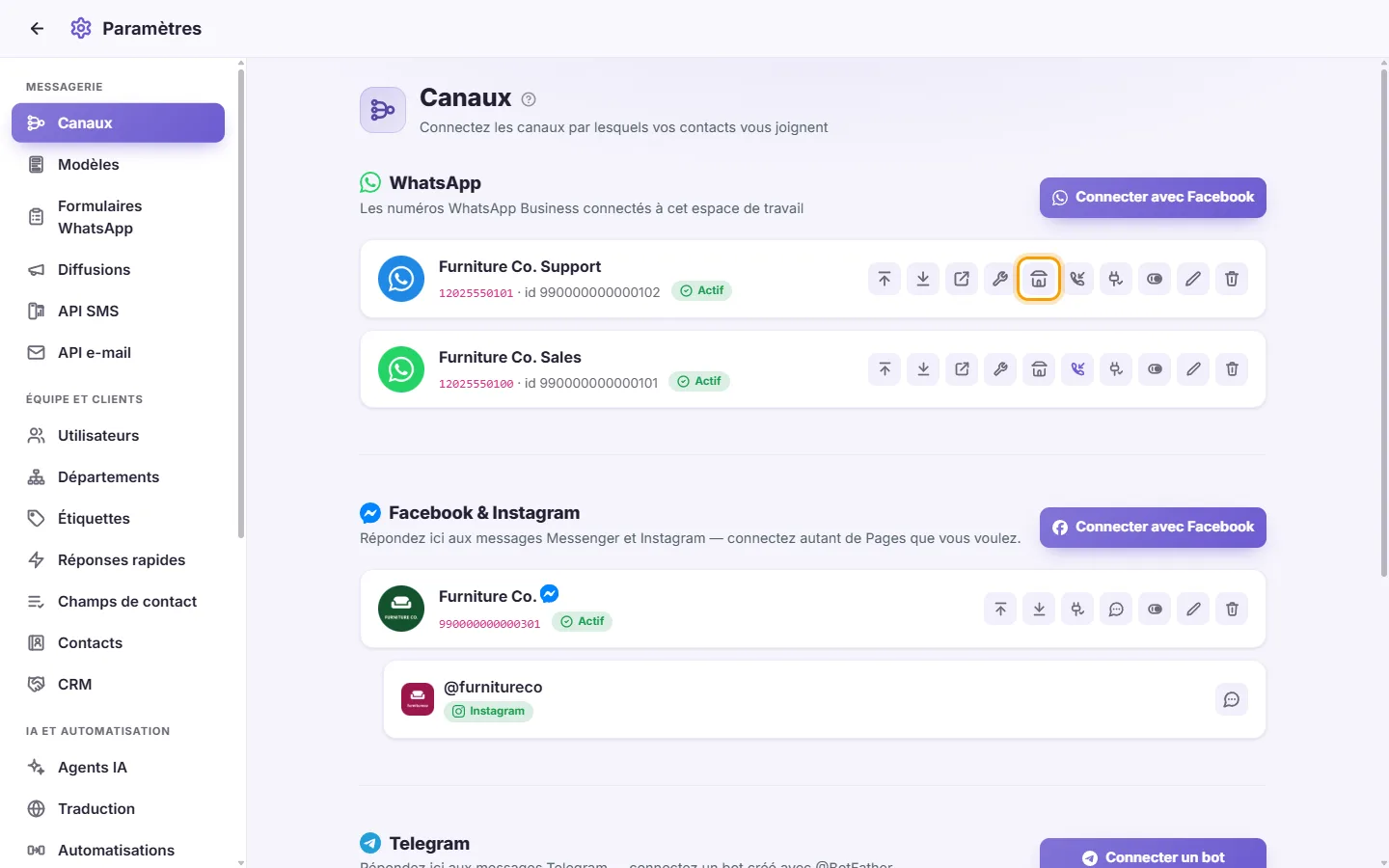
- Sur la carte du numéro, cliquez sur "Profil WhatsApp, message d'accueil et codes QR" (l'icône de boutique). L'onglet "Profil d'entreprise" s'ouvre.
- Renseignez ce que les clients voient sur votre profil WhatsApp : "À propos (affiché sous le nom)", "Description", "Adresse", "E-mail", "Site web", "Deuxième site web" et "Catégorie d'entreprise".
- Pour changer la "Photo de profil", cliquez sur "Changer la photo" et choisissez une image carrée au format JPG ou PNG. WhatsApp l'affiche dans un cercle.
- Cliquez sur Enregistrer. Seuls les éléments que vous avez modifiés sont envoyés à WhatsApp. Si Meta refuse une modification, vous voyez "Meta n'a pas accepté la modification :" suivi du motif donné par Meta.
Si le numéro est aussi utilisé dans l'application WhatsApp Business, une note vous indique que Meta peut refuser certaines modifications ici ; effectuez-les alors dans l'application.
Questions
"Votre numéro" affiche "Your display name has not been approved yet. Your message limit will increase after the display name is approved." Est-ce que cela bloque mes réponses ?
Non. C'est un avis de Meta, affiché avec une coche. Tant que Meta n'a pas approuvé le nom affiché, le numéro ne peut lancer chaque jour qu'un nombre limité de nouvelles conversations avec des modèles. Vos réponses aux clients qui vous ont écrit ne sont pas concernées. Si les réponses ne partent pas, vérifiez le moyen de paiement du compte WhatsApp Business (voir plus haut). Le nom affiché ("Non défini", "En cours d'examen") se configure et s'approuve dans votre compte Meta Business ; votre numéro continue de fonctionner en attendant.
En savoir plus sur canaux.