Cara mengirim file dengan balasan cepat
Diperbarui
Di SyBox, ini dilakukan di Pengaturan > Tim dan pelanggan > Balasan cepat.
- Di formulir balasan cepat, pada bagian "File yang dikirim bersama balasan", klik "Lampirkan file" lalu pilih filenya (misalnya daftar harga, brosur, atau foto). "Hapus" akan melepas file tersebut.
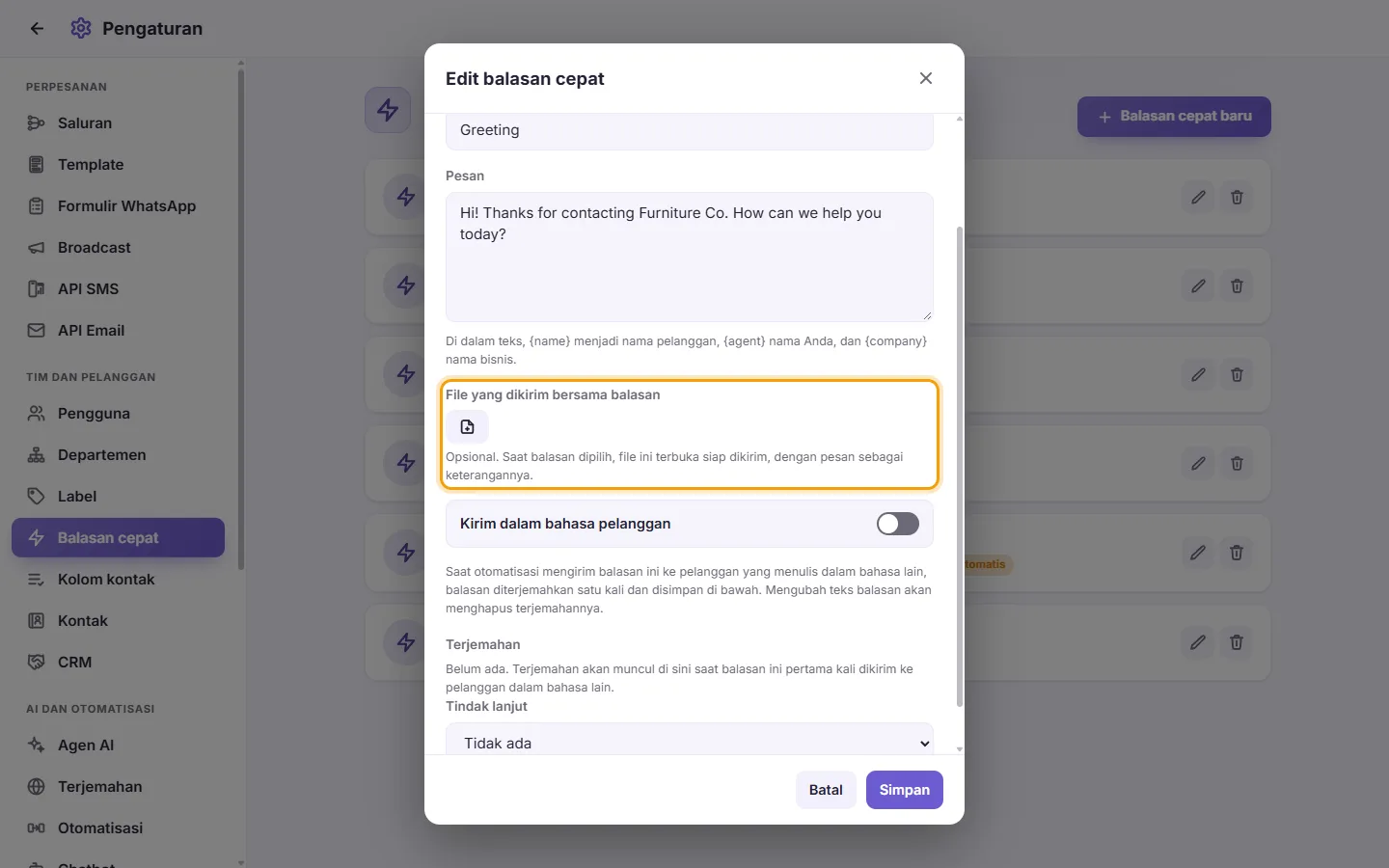
- Klik "Simpan".
- Di percakapan, pilih balasan dengan "/" seperti biasa. File akan terbuka dan siap dikirim, dengan teks balasan sebagai keterangannya. Ubah keterangannya jika Anda mau, lalu kirim.
Balasan cepat juga dapat berupa file tanpa teks. Otomatisasi yang mengirim balasan cepat ini juga akan mengirim filenya.
Pertanyaan
Bagaimana cara menggunakan balasan cepat di dalam percakapan?
Di kolom input pesan, ketik "/" diikuti pintasannya, atau cukup ketik "/" untuk membuka daftar pilihan, lalu klik balasan yang ingin dikirim.
Agen sudah mengetik "/" tetapi pilihan balasan cepat tidak muncul.
Pastikan agen memiliki izin "Lihat balasan cepat". Cek juga pengaturan "Cakupan akses" untuk "Balasan cepat" di profil mereka, karena mungkin ada pembatasan daftar balasan atau tidak diberi akses sama sekali.
Apakah balasan cepat tertentu bisa dibatasi hanya untuk agen tertentu?
Bisa. Buka Pengaturan > Pengguna, edit pengguna yang dimaksud, lalu ubah cakupan akses "Balasan cepat" menjadi "Hanya" atau "Kecuali" dan centang daftar balasannya.
Bagaimana cara mengirim pesan ke pelanggan secara otomatis satu hari setelah chat terakhir?
Buat balasan cepat dengan Tindak lanjut disetel ke "Kirim otomatis", isi "Jam setelah pengiriman" dengan angka 24, lalu tulis pesannya. Saat agen mengirim balasan cepat ini, pesan otomatis akan dikirim ke pelanggan 24 jam kemudian.
Pelajari lebih lanjut tentang Balasan cepat.