Cómo editar el perfil de empresa de WhatsApp de tu número
Actualizado el
En SyBox, esto se hace en Configuración > Mensajería > canales (WhatsApp).
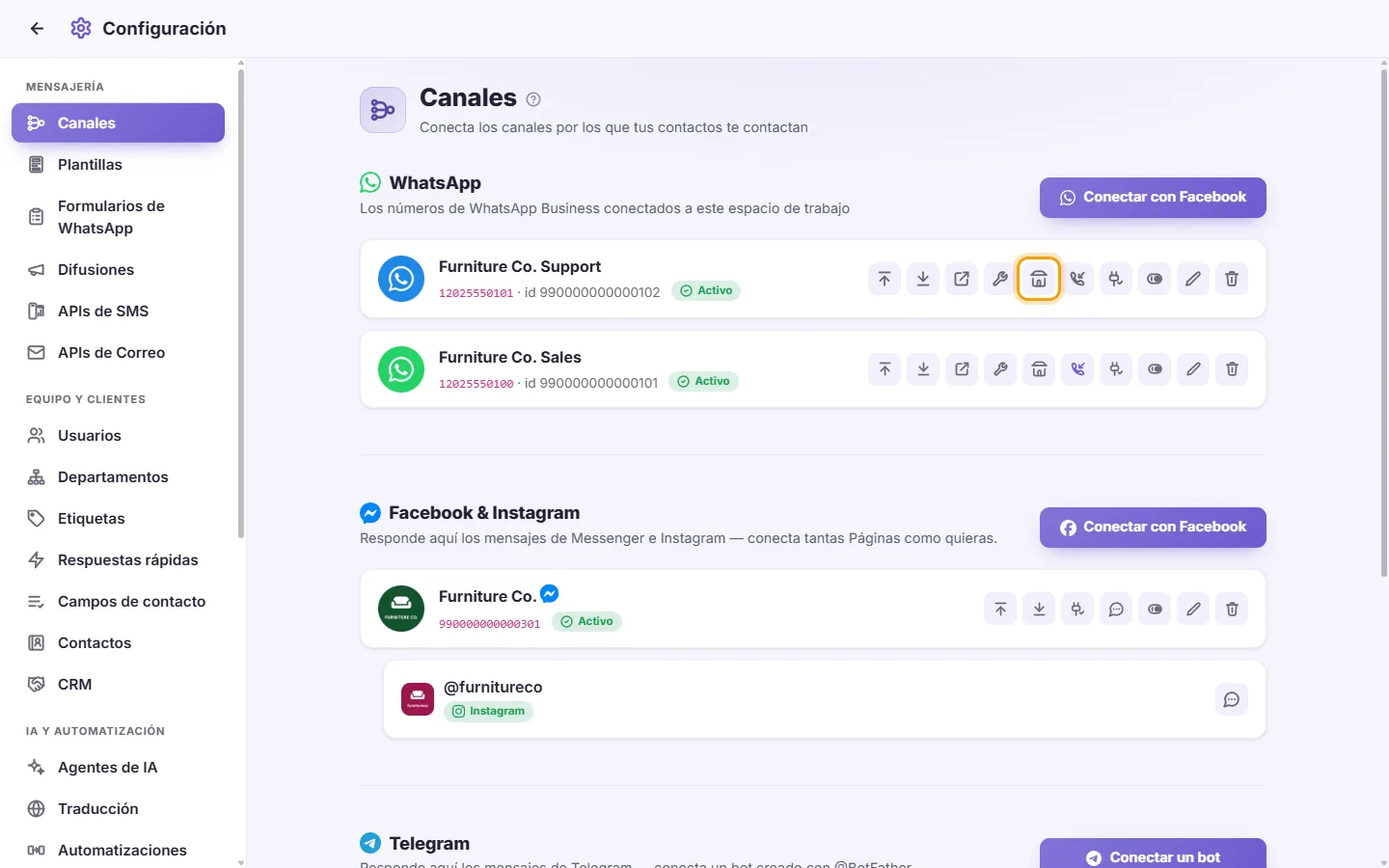
- En la tarjeta del número, haz clic en "Perfil de WhatsApp, bienvenida y códigos QR" (el icono de la tienda). Se abre la pestaña "Perfil de empresa".
- Rellena lo que los clientes ven en tu perfil de WhatsApp: "Info (se muestra bajo el nombre)", "Descripción", "Dirección", "Correo electrónico", "Sitio web", "Segundo sitio web" y "Categoría de la empresa".
- Para cambiar la "Foto de perfil", haz clic en "Cambiar foto" y elige una imagen cuadrada en JPG o PNG. WhatsApp la muestra dentro de un círculo.
- Haz clic en Guardar. Solo se envía a WhatsApp lo que cambiaste. Si Meta rechaza algo, verás "Meta no aceptó el cambio:" junto con el motivo que da Meta.
Si el número también se usa en la app WhatsApp Business, una nota te avisa de que Meta puede rechazar aquí algunos cambios; en ese caso, hazlos desde la app.
Preguntas
En "Tu número" aparece "Your display name has not been approved yet. Your message limit will increase after the display name is approved." ¿Eso impide mis respuestas?
No. Es un aviso de Meta y se muestra con una marca de verificación. Hasta que Meta apruebe el nombre visible, el número solo puede iniciar cada día un número limitado de conversaciones nuevas con plantillas. Las respuestas a los clientes que te escribieron no tienen ese límite. Si las respuestas no salen, revisa el método de pago de la cuenta de WhatsApp Business (ver arriba). El nombre visible ("No configurado", "En revisión") se configura y se aprueba en tu cuenta de Meta Business; mientras tanto, tu número sigue funcionando.
Más sobre canales.