Как создать шаблон ограниченного по времени предложения
Обновлено:
В SyBox это делается в Настройки > Каналы связи > Шаблоны.
- Нажмите «Создать шаблон» и в поле «Тип» выберите «Ограниченное по времени предложение». Категория сменится на Маркетинг.
- Введите «Баннер предложения (16 символов)» и отметьте «Обратный отсчёт до окончания предложения», если хотите показать обратный отсчёт.
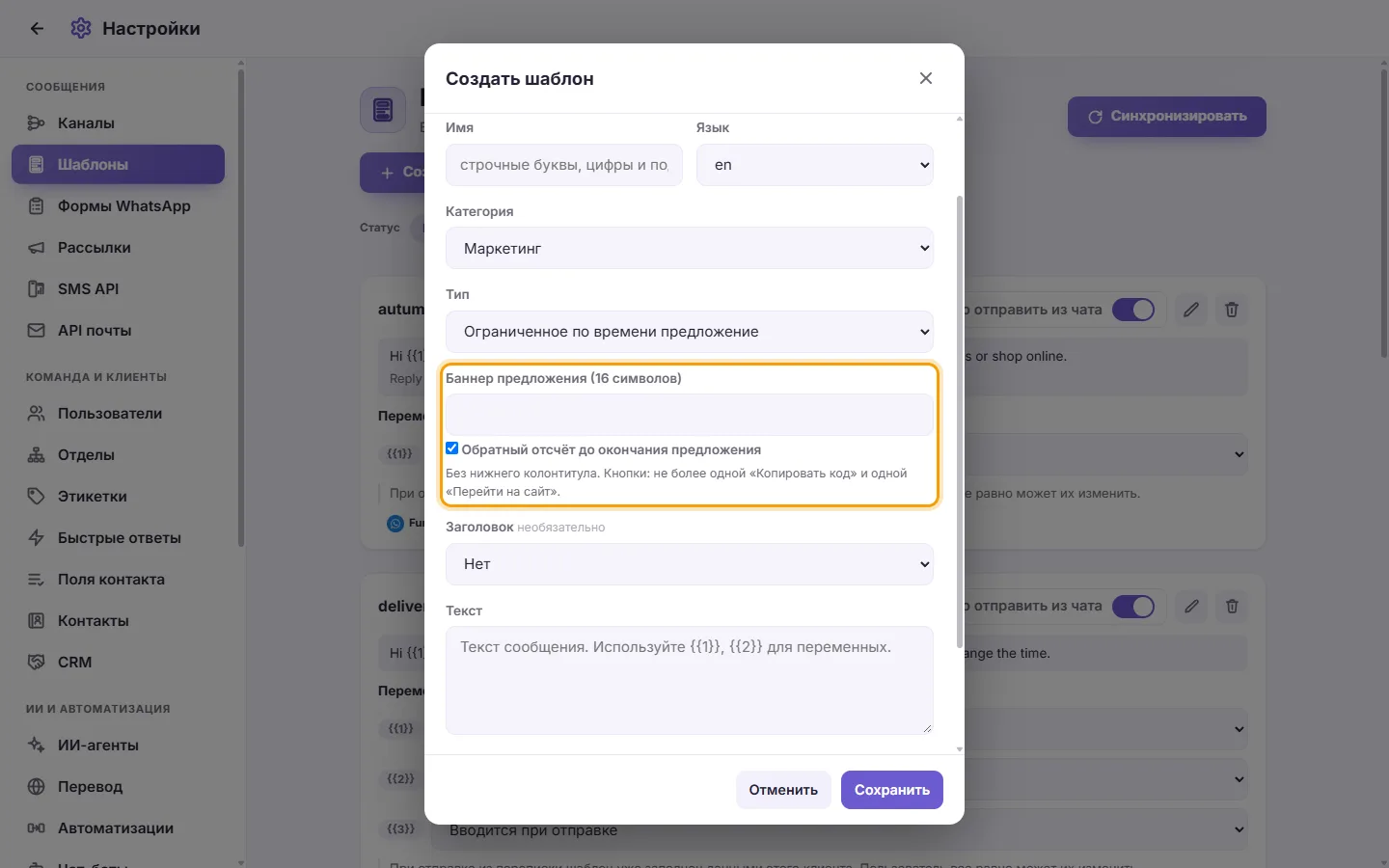
- В заголовке может быть изображение или видео. Напишите текст сообщения. У предложения нет нижнего колонтитула.
- Кнопки: не более одной кнопки «Копировать код» и одной кнопки «Перейти на сайт».
- Нажмите «Сохранить».
Когда вы отправляете такой шаблон из диалога или рассылки, нужно заполнить «Код купона» и «Предложение заканчивается» (дата и время в будущем).
Вопросы
Почему мой маркетинговый шаблон не был отправлен клиенту?
Клиент нажал «Остановить рекламу» в WhatsApp. SyBox сохраняет это, в панели контакта показывается «Отказался от рекламы в WhatsApp», и маркетинговые шаблоны этому клиенту больше не отправляются: «Этот клиент нажал «Остановить рекламу» в WhatsApp, поэтому маркетинговые шаблоны ему не отправляются.» Сервисные шаблоны и шаблоны кодов подтверждения по-прежнему отправляются. В рассылке такие клиенты учитываются как «Пропущено (отказались от рекламы)».
Почему готовый шаблон не виден при переписке в чате?
Шаблон обязан иметь статус ОДОБРЕНО, и на нем должен быть включен тумблер «Можно отправить из чата». Нажмите «Синхронизировать», чтобы обновить статусы модерации.
Почему на карточке шаблона отсутствует кнопка редактирования?
Правила WhatsApp разрешают вносить изменения только в одобренные, отклоненные или приостановленные шаблоны. Карточки, находящиеся в процессе проверки, редактировать нельзя.
Подробнее о Шаблоны.