Как создать шаблон кода подтверждения (OTP)
Обновлено:
В SyBox это делается в Настройки > Каналы связи > Шаблоны.
- Нажмите «Создать шаблон» и выберите номер, название и язык.
- В поле «Тип» выберите «Код подтверждения (OTP)». Категория сменится на Аутентификация.
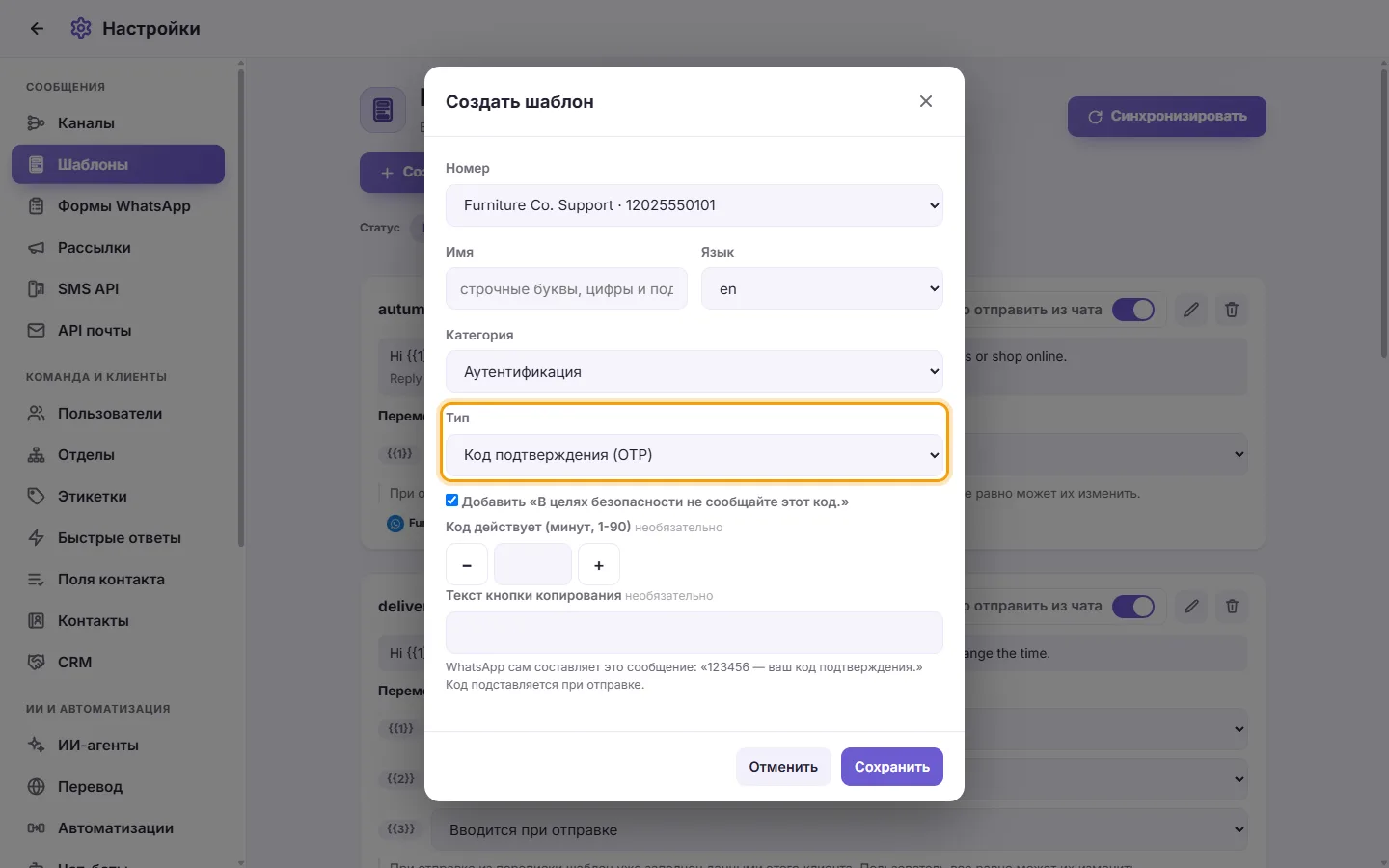
- WhatsApp сам составляет сообщение: «123456 — ваш код подтверждения.» Код подставляется при отправке. Отметьте «Добавить «В целях безопасности не сообщайте этот код.»», если вам нужна эта строка.
- По желанию: «Код действует (минут, 1-90)» и «Текст кнопки копирования».
- Нажмите «Сохранить».
Вопросы
Почему мой маркетинговый шаблон не был отправлен клиенту?
Клиент нажал «Остановить рекламу» в WhatsApp. SyBox сохраняет это, в панели контакта показывается «Отказался от рекламы в WhatsApp», и маркетинговые шаблоны этому клиенту больше не отправляются: «Этот клиент нажал «Остановить рекламу» в WhatsApp, поэтому маркетинговые шаблоны ему не отправляются.» Сервисные шаблоны и шаблоны кодов подтверждения по-прежнему отправляются. В рассылке такие клиенты учитываются как «Пропущено (отказались от рекламы)».
Почему готовый шаблон не виден при переписке в чате?
Шаблон обязан иметь статус ОДОБРЕНО, и на нем должен быть включен тумблер «Можно отправить из чата». Нажмите «Синхронизировать», чтобы обновить статусы модерации.
Почему на карточке шаблона отсутствует кнопка редактирования?
Правила WhatsApp разрешают вносить изменения только в одобренные, отклоненные или приостановленные шаблоны. Карточки, находящиеся в процессе проверки, редактировать нельзя.
Подробнее о Шаблоны.