Como criar um modelo de oferta por tempo limitado
Atualizado em
No SyBox, isso é feito em Definições > Mensagens > Modelos.
- Clique em "Criar modelo" e, em "Tipo", escolha "Oferta por tempo limitado". A categoria passa a ser Marketing.
- Digite o "Banner da oferta (16 letras)" e marque "Contagem regressiva até o fim da oferta" para exibir uma contagem regressiva.
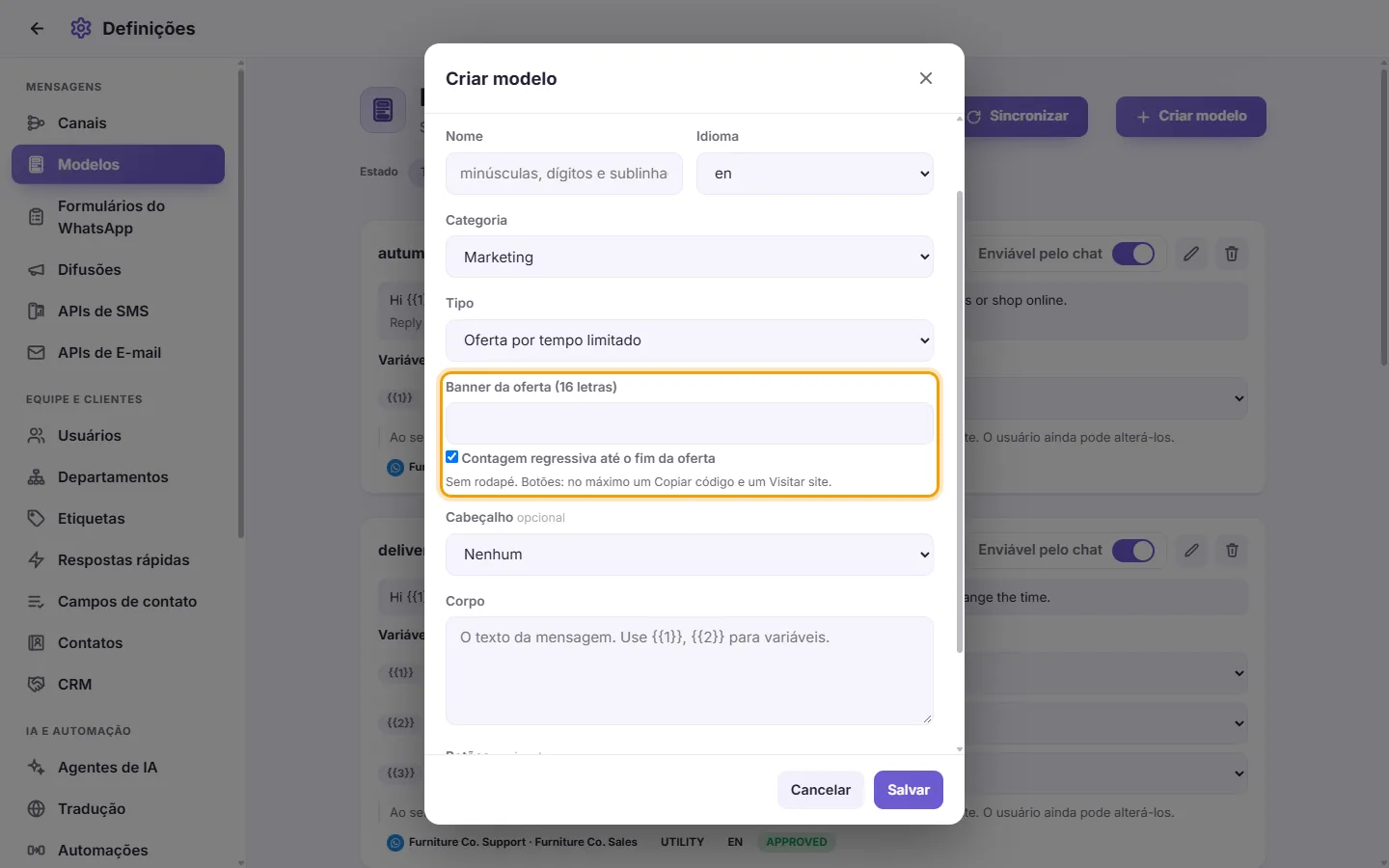
- O cabeçalho pode ser uma imagem ou um vídeo. Escreva o corpo. Uma oferta não tem rodapé.
- Botões: no máximo um Copiar código e um Acessar site.
- Clique em Salvar.
Ao enviar o modelo a partir de uma conversa ou de uma transmissão, você preenche o "Código do cupom" e "A oferta termina em" (uma data e um horário no futuro).
Perguntas
Por que meu modelo de marketing não foi enviado a um cliente?
O cliente tocou em "Parar promoções" no WhatsApp. O SyBox registra isso, o painel de contato mostra "Parou as promoções no WhatsApp" e os modelos de marketing deixam de ser enviados para ele: "Este cliente tocou em 'Parar promoções' no WhatsApp, por isso os modelos de marketing não são enviados para ele." Os modelos de utilidade e de código de verificação continuam sendo enviados. Em uma transmissão, esses clientes são contabilizados como "Ignorados (pararam as promoções)".
Por que meu modelo não aparece como opção de envio nas conversas?
Ele precisa estar APROVADO pela Meta e com a chave "Enviável pelo chat" ligada. Clique em Sincronizar para atualizar a lista.
Por que o botão de editar não aparece no meu modelo?
O WhatsApp só autoriza edições em modelos que constem como Aprovados, Rejeitados ou Pausados. Modelos que estão em análise no momento não podem ser alterados.
Mais sobre Modelos.