Cómo crear una plantilla de carrusel
Actualizado el
En SyBox, esto se hace en Configuración > Mensajería > Plantillas.
- Haz clic en "Crear plantilla" y, en "Tipo", elige "Carrusel de tarjetas". La categoría pasa a ser Marketing.
- Escribe el mensaje que aparece encima de las tarjetas.
- Elige el "Encabezado de la tarjeta" para todas las tarjetas: una imagen o un video. En "Tarjetas (de 2 a 10)", cada tarjeta tiene "Subir una muestra", un "Texto de la tarjeta (160 letras)" opcional y sus botones. Haz clic en "Añadir tarjeta" para añadir más.
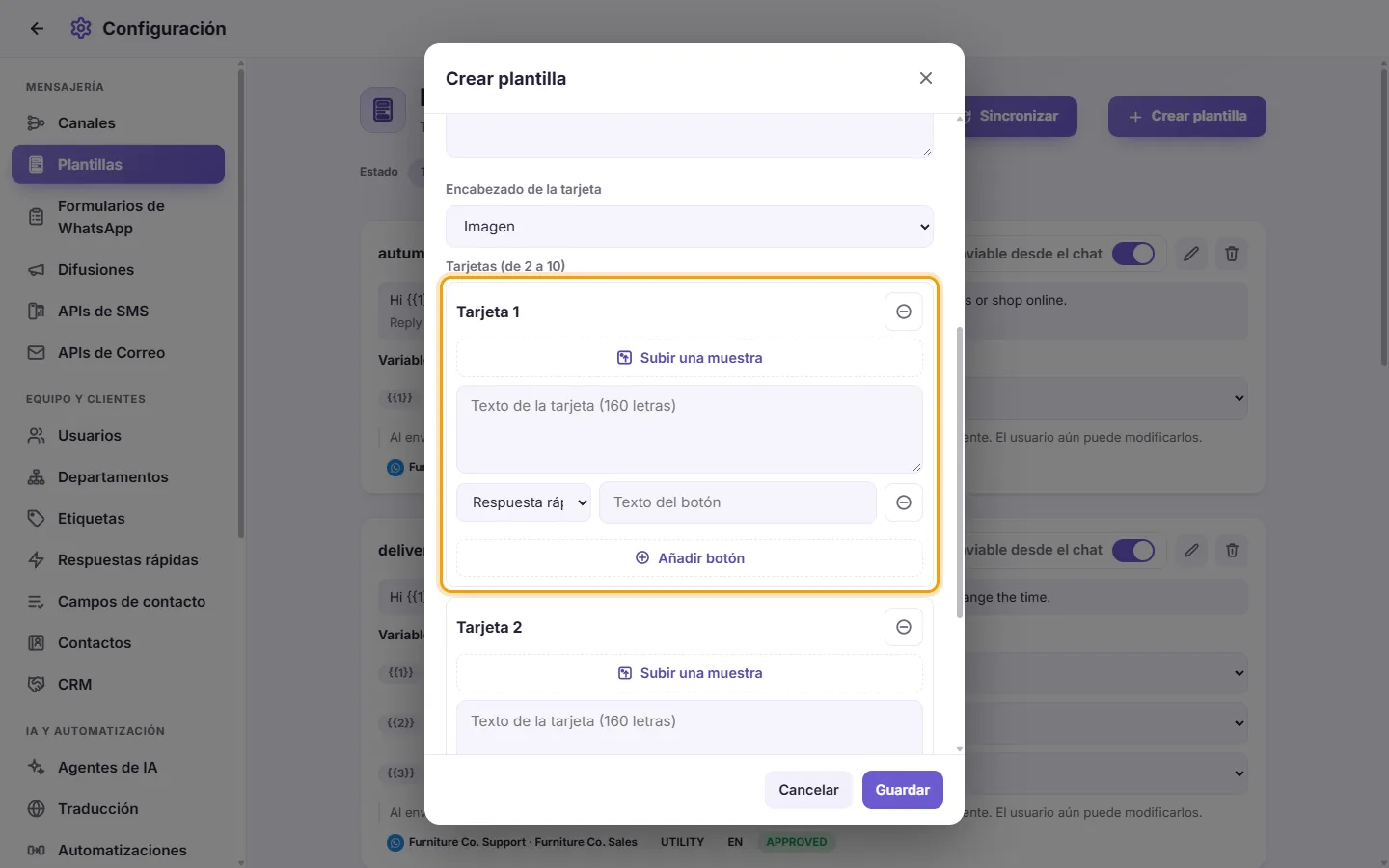
- Todas las tarjetas necesitan los mismos botones en el mismo orden, y o todas las tarjetas tienen texto o ninguna lo tiene.
- Haz clic en Guardar.
Al enviarla, cada tarjeta se envía con su imagen de muestra aprobada o con la imagen que elijas para ella ("Imagen de la tarjeta 1", etc.).
Preguntas
¿Por qué no se envió mi plantilla de marketing a un cliente?
El cliente pulsó "Detener promociones" en WhatsApp. SyBox lo registra, el panel de contacto muestra "Detuvo las promociones en WhatsApp" y ya no se le envían plantillas de marketing: "Este cliente pulsó «Detener promociones» en WhatsApp, así que no se le envían plantillas de marketing." Las plantillas de utilidad y las de código de verificación se le siguen enviando. En una difusión, estos clientes se cuentan como "Omitidos (detuvieron las promociones)".
¿Por qué no encuentro mi plantilla disponible para enviar dentro de una conversación?
Debe encontrarse en estado APPROVED y tener habilitada la casilla "Enviable desde el chat". Pulsa Sincronizar para actualizar sus estados recientes.
¿Por qué motivo no figura el botón Editar en mi plantilla?
Las directivas de WhatsApp solo autorizan editar plantillas en estado Aprobada, Rechazada o Pausada. Cualquier plantilla que se encuentre bajo revisión no admite cambios.
Más sobre Plantillas.