Cara membuat template kode verifikasi (OTP)
Diperbarui
Di SyBox, ini dilakukan di Pengaturan > Pesan > Template.
- Klik "Buat template" lalu pilih nomor, nama, dan bahasa.
- Di "Jenis", pilih "Kode verifikasi (OTP)". Kategorinya menjadi Autentikasi (Authentication).
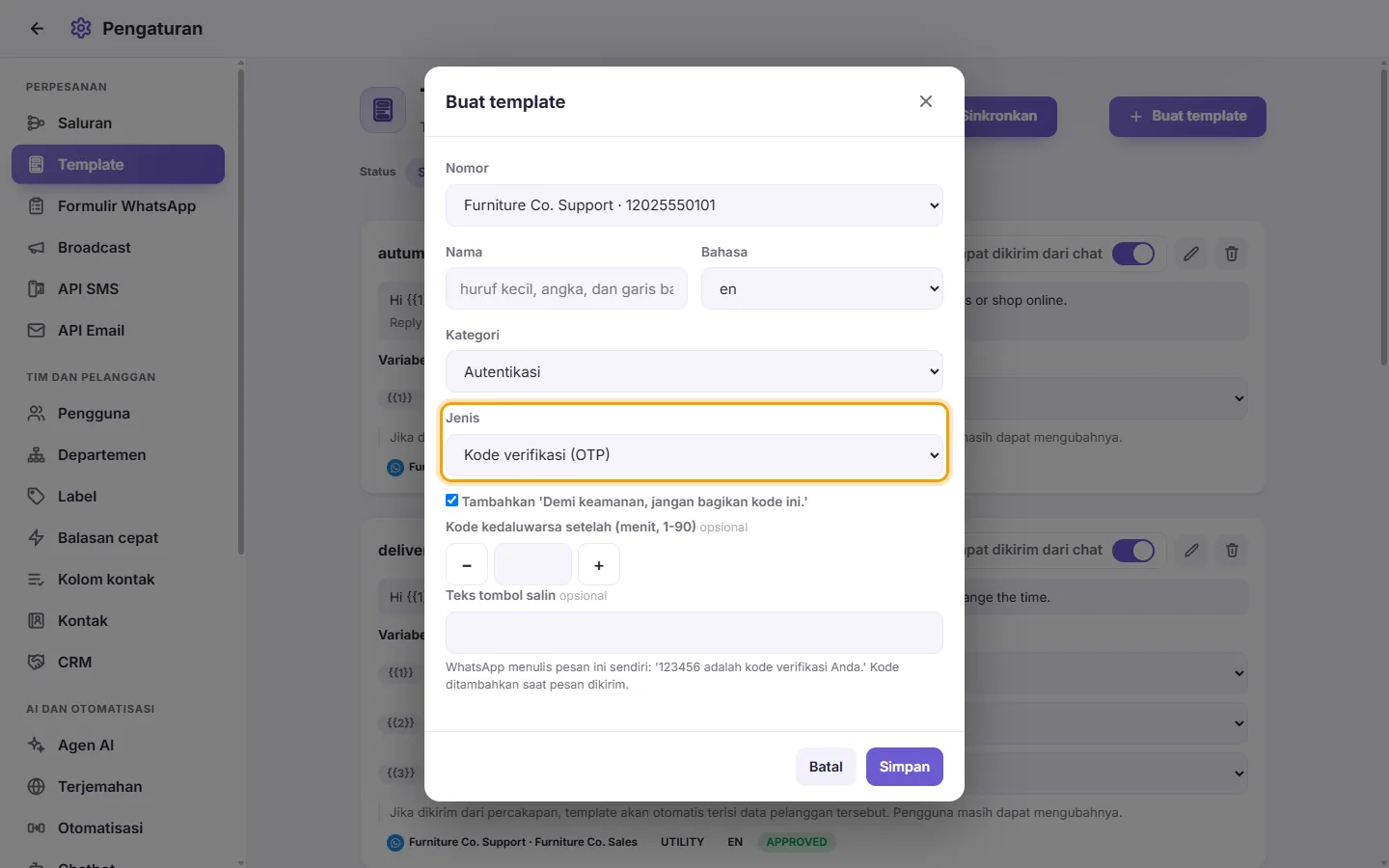
- WhatsApp sendiri yang menulis pesannya: "123456 adalah kode verifikasi Anda." Kode ditambahkan saat pesan dikirim. Centang "Tambahkan 'Demi keamanan, jangan bagikan kode ini.'" jika Anda menginginkan baris tersebut.
- Opsional: "Kode kedaluwarsa setelah (menit, 1-90)" dan "Teks tombol salin".
- Klik Simpan.
Pertanyaan
Mengapa template pemasaran saya tidak terkirim ke pelanggan?
Pelanggan tersebut menekan "Hentikan promosi" di WhatsApp. SyBox mencatatnya, panel kontak menampilkan "Menghentikan promosi di WhatsApp", dan template pemasaran tidak lagi dikirim kepadanya: "Pelanggan ini menekan 'Hentikan promosi' di WhatsApp, jadi template pemasaran tidak dikirim kepadanya." Template utilitas dan kode verifikasi tetap terkirim. Di broadcast, pelanggan seperti ini dihitung sebagai "Dilewati (menghentikan promosi)".
Mengapa template saya tidak muncul sebagai pilihan di dalam ruang percakapan?
Template harus sudah berstatus DISETUJUI (APPROVED) dan toggle "Dapat dikirim dari chat" harus dalam posisi aktif. Klik Sinkronkan untuk memperbarui status peninjauan terbaru.
Mengapa tidak ada tombol Edit pada template saya?
Kebijakan WhatsApp hanya memperbolehkan penyuntingan pada template yang berstatus Disetujui, Ditolak, atau Dijeda. Template yang sedang dalam proses peninjauan tidak dapat diedit.
Pelajari lebih lanjut tentang Template.